如何下载 WhatsApp 消息:完整对话、照片和视频
照片、视频和文件,往往是值得保存一段 WhatsApp 对话的原因。但如果只用最简单的方式下载 WhatsApp 消息,得到的通常只是一个纯文本文件——媒体内容被留在了原地。
保存一段对话有两种可行方式:在 Android 或 iPhone 上使用 WhatsApp 自带导出,或通过 WhatsApp 网页版在电脑上操作。
在本指南中,我们将介绍如何在下载 WhatsApp 消息时选择是否包含媒体,如何一并保存可用的照片、视频和文件,以及如何选择适合自己情况的导出方式。
如何在电脑上下载 WhatsApp 消息
在应用之外保存 WhatsApp 对话,主要有两种方式。
方法一:使用 WhatsApp 自带导出功能。
在 Android 和 iPhone 上,WhatsApp 提供导出单个对话或群聊的选项。根据可用设置,你可以包含照片和视频等媒体附件。
方法二:从 WhatsApp 网页版导出对话。
如果你想直接把 WhatsApp 消息下载到电脑上,WhatsApp 聊天导出工具(如 WAExport)可以将所选对话保存为 HTML、Excel 或 CSV 格式。你也可以启用媒体导出,把可用的照片、视频和文件与消息一起保存。
两者的区别主要在于你如何使用导出后的数据。
WhatsApp 自带导出适合在手机上保存一段对话。WAExport 则面向希望在 WhatsApp 网页版中选择对话和日期,并在电脑上整理导出记录的用户。
两种方式生成的都是对话的独立副本,不能替代 WhatsApp 可恢复的账号备份。

如何用 WAExport 下载含照片与视频的 WhatsApp 对话
WAExport 是一款用于导出 WhatsApp 网页版对话的 Chrome 扩展。它可以让你选择对话、设置日期范围、选择导出格式,并在同一次导出中包含可用媒体。
这意味着你可以把文字对话与相关的照片、视频和文档一起保存,而不必手动把消息复制到不同文件里。
按照以下步骤操作。
步骤 1:安装 WAExport 并打开 WhatsApp 网页版
从 Chrome 网上应用店安装 WAExport,然后在 Chrome 中打开 WhatsApp 网页版。
- 必要时关联你的 WhatsApp 账号。
- 等待对话加载完成。
- 打开 WAExport 扩展。
- 找到聊天导出界面。
开始之前,请确认你需要的对话在 WhatsApp 网页版中可访问。
通过 WhatsApp 网页版已无法访问的旧消息或媒体,可能无法获取。
步骤 2:选择要保存的对话
在 WAExport 中,选择要下载的单个对话或群聊。
例如,你可能想保存一段含照片和视频的家庭对话、一段含重要附件的客户沟通,或一个含项目进展的群聊。
你可以根据需要选择多个对话。
只选择相关对话,有助于保持导出记录井然有序,避免混入无关讨论。
步骤 3:设置日期范围
接着,选择导出的开始和结束日期。
例如,你可能想保存某个月份的对话、留存某个项目期间的往来消息,或导出更长时间的聊天记录。
当对话包含大量文字和媒体时,按日期筛选尤为有用。
请选择能覆盖你想保留的消息和附件的范围。请注意,选定日期范围并不保证所有历史附件仍可访问。
步骤 4:选择 HTML、Excel 或 CSV
WAExport 支持三种导出格式。
| 格式 | 适用场景 |
|---|---|
| HTML | 在浏览器中阅读导出的对话 |
| Excel | 在电子表格中查看和整理聊天记录 |
| CSV | 在兼容应用中处理结构化消息数据 |
HTML 适合需要一份可读对话副本的情况。
Excel 适合需要为工作或存档整理消息的情况。
CSV 提供广泛支持的格式,便于处理结构化聊天信息。
请选择与你的使用方式相匹配的格式。
WAExport 还提供 安全模式 和 快速导出。如果不确定哪种模式适合自己的导出,请查阅产品说明。
步骤 5:在对话导出中包含照片、视频和文件
如果你想保存的不只是文字消息,这一步是关键。
WhatsApp 对话中常包含照片、视频和文档,它们提供了重要的上下文。例如,家庭对话里可能有旅行照片和生日视频,而工作群里可能有截图、PDF 和项目文件。
WAExport 提供 导出媒体文件 开关。
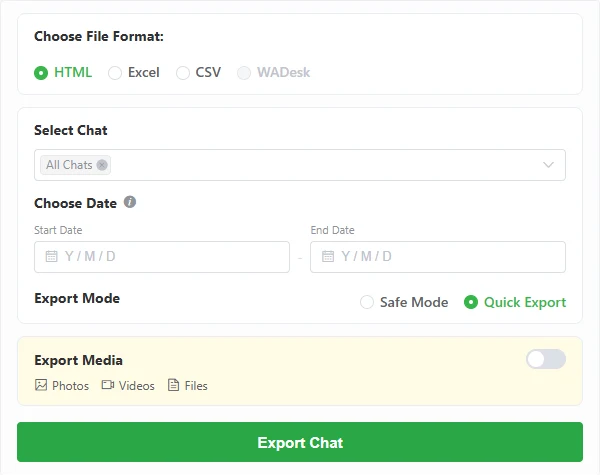
面板集中控制格式、对话、日期范围和媒体。
要把可用媒体与对话一起保存:
- 选择对话和日期范围。
- 选择导出格式和模式。
- 找到 导出媒体文件。
- 打开开关。
- 继续执行对话导出。
一个开关同时覆盖照片、视频和文件。 无需为每种媒体类型分别设置导出选项。
这适用于:想在保留原始对话的同时下载 WhatsApp 照片、想把分享的视频连同相关消息一起留存,或想把可用文档与聊天记录一起保存。
但要注意,这不是独立的「仅照片」或「仅视频」批量下载功能。WAExport 是把支持的媒体与所选对话一起导出。
导出媒体需要 Max 套餐权限,并且文件必须仍可访问才能成功获取。导出后请务必检查结果。
步骤 6:导出并打开已保存的对话
完成设置后,点击 导出聊天记录。
请等待流程结束。导出时间会因对话数量、消息数量和可访问附件的多少而不同。
之后,在电脑上找到下载的结果。
用浏览器打开 HTML 文件,用兼容的电子表格软件打开 Excel 文件,用合适的应用打开 CSV 文件。
如果启用了媒体导出,请检查导出结果,确认预期的照片、视频和文档都已包含在内。
对于重要对话,建议额外保存一份安全的副本。聊天导出可能包含个人信息,请勿将敏感文件存放在公开可访问的位置。
为什么要连照片和视频一起保存 WhatsApp 对话?
下载 WhatsApp 消息的意义不只是保存文字对话。
把消息与可用媒体放在一起,能让导出记录在日后更易理解和使用。
保存个人对话与回忆
亲友对话中往往包含有意义的照片、视频和消息。
把对话连同可用媒体一起保存,有助于留住这些共同记忆的上下文。
整理工作对话
工作聊天中可能有客户沟通、指示说明、截图和文档。
导出对话有助于你在 WhatsApp 之外查阅沟通记录,而电子表格格式则便于整理消息数据。
让共享文件保留上下文
一张照片或一份文件,如果脱离了周围的对话,往往很难理解。
例如,一张项目图片可能是连同说明或反馈一起发送的。
把对话与可访问媒体一起保存,能让这些文件在将来查阅时更有用。
如何在 Android 和 iPhone 上下载 WhatsApp 消息
如果你更习惯用手机,WhatsApp 提供内置的聊天导出功能。
在 Android 上
- 打开 WhatsApp 并选择该对话。
- 点击右上角的三点菜单。
- 选择 更多,然后 导出聊天记录。
- 若出现提示,选择是否包含媒体。
- 保存或分享导出结果。
在 iPhone 上
- 打开 WhatsApp 并选择一个对话。
- 点击联系人或群名称。
- 选择 导出聊天记录。
- 若出现提示,选择是否附带媒体。
- 保存或分享导出的文件。
菜单名称可能因 WhatsApp 版本而异。
内置功能适合在手机上导出单个对话。如果你想直接从 WhatsApp 网页版操作、选择日期范围,或使用 HTML、Excel 和 CSV,WAExport 提供了不同的流程。
常见问题
可以下载整段 WhatsApp 对话吗?
可以。WhatsApp 提供内置导出功能,而 WAExport 允许你在 WhatsApp 网页版中选择对话和日期范围。结果的完整程度取决于导出方式能够访问到哪些消息。
下载 WhatsApp 消息时能带上照片和视频吗?
可以。WAExport 提供选项,可在导出对话时包含可访问的照片、视频和文档。导出媒体需要 Max 套餐权限,并且文件必须仍可访问才能成功获取。
能单独下载 WhatsApp 的照片和视频吗?
WhatsApp 本身提供保存单个媒体文件的方式。而 WAExport 的媒体选项不同:它是把支持的媒体与导出的聊天记录一起保存,而不是单独导出照片或视频。
能把 WhatsApp 消息下载为 Excel 或 CSV 吗?
可以。WAExport 支持 Excel 和 CSV,有助于你在电脑上整理和处理导出的聊天记录。
导出 WhatsApp 对话会删除原始消息吗?
不会。导出通常会生成一份独立副本,不会删除 WhatsApp 中的原始对话。
能把导出的对话恢复回 WhatsApp 吗?
不能。HTML、Excel 和 CSV 用于查看和存档,不能直接把消息恢复回 WhatsApp。
选择适合自己工作方式的方法
无论是想保存个人对话、留存聊天中分享的照片和视频,还是整理工作沟通记录,下载 WhatsApp 消息都能帮你把重要信息保持在可访问的状态。
WhatsApp 自带导出功能适合在 Android 或 iPhone 上保存对话。如果你需要在电脑上操作,WhatsApp 聊天导出工具(如 WAExport)可以把所选对话保存为 HTML、Excel 或 CSV,并在启用媒体导出时包含可用的照片、视频和文档。
选择适合自己需求的方法,并在导出后检查结果,确认对话和重要附件都已保存。