WhatsApp 媒体下载工具 2026:批量保存照片与视频
客户在 WhatsApp 里发来几十张产品图,保存到电脑时,却要一张张点开下载。照片如果还分散在几个聊天里,整理起来就更费时间。
遇到这种情况,可以用 WhatsApp 媒体下载工具,把需要的照片、视频、语音和文件一起保存下来。
下面介绍两种方法:少量文件直接用 WhatsApp Web 下载;文件较多时,用 WAExport 批量保存 WhatsApp 照片和视频。如果要找几个月前的附件,也可以按聊天和日期缩小范围。
1. 如何下载 WhatsApp 照片、视频和语音
选哪种方法,主要看你要下载多少文件,以及这些文件是不是在同一个聊天里。
WhatsApp Web 与 WAExport 有什么区别?
| 功能 | WhatsApp Web | WAExport |
|---|---|---|
| 适合什么情况 | 保存几张照片或少量文件 | 一次保存较多附件 |
| 照片和视频 | 打开后下载 | 批量导出选中的照片和视频 |
| 语音和文档 | 在对应消息中下载 | 随所选类别批量导出 |
| 多个聊天 | 分别打开、分别处理 | 可以同时选择多个聊天 |
| 日期范围 | 手动查找对应消息 | 设置开始日期和结束日期 |
| 文件类型 | 自己挑选要下载的文件 | 按照片、视频等类别筛选 |
| 只下载附件 | 直接下载所需文件 | 选择“仅媒体” |
| 聊天记录格式 | 手机端有内置聊天导出功能 | HTML、Excel、CSV |
| 导出模式 | 使用自带下载功能 | 安全模式或快速导出 |
怎么选?
只保存几张照片,用 WhatsApp Web 就够了,不用额外安装扩展。
如果要从几个客户或项目群里收集文件,或者只想保存某段时间的视频,用 WAExport 筛选后再导出会省事一些。
方法一:直接用 WhatsApp Web 下载
下载照片和视频:
- 在电脑上打开 WhatsApp Web。
- 进入要下载文件的聊天。
- 点开照片或视频。
- 点击下载图标。
- 到浏览器的下载列表或保存文件夹里查看。
语音、音频文件和文档也可以在对应的聊天中下载,前提是附件仍然能打开。
客户只发来几张产品图时,这样操作就很方便。文件多了,再逐个点开、下载,就比较耗时。
方法二:用 WAExport 批量下载
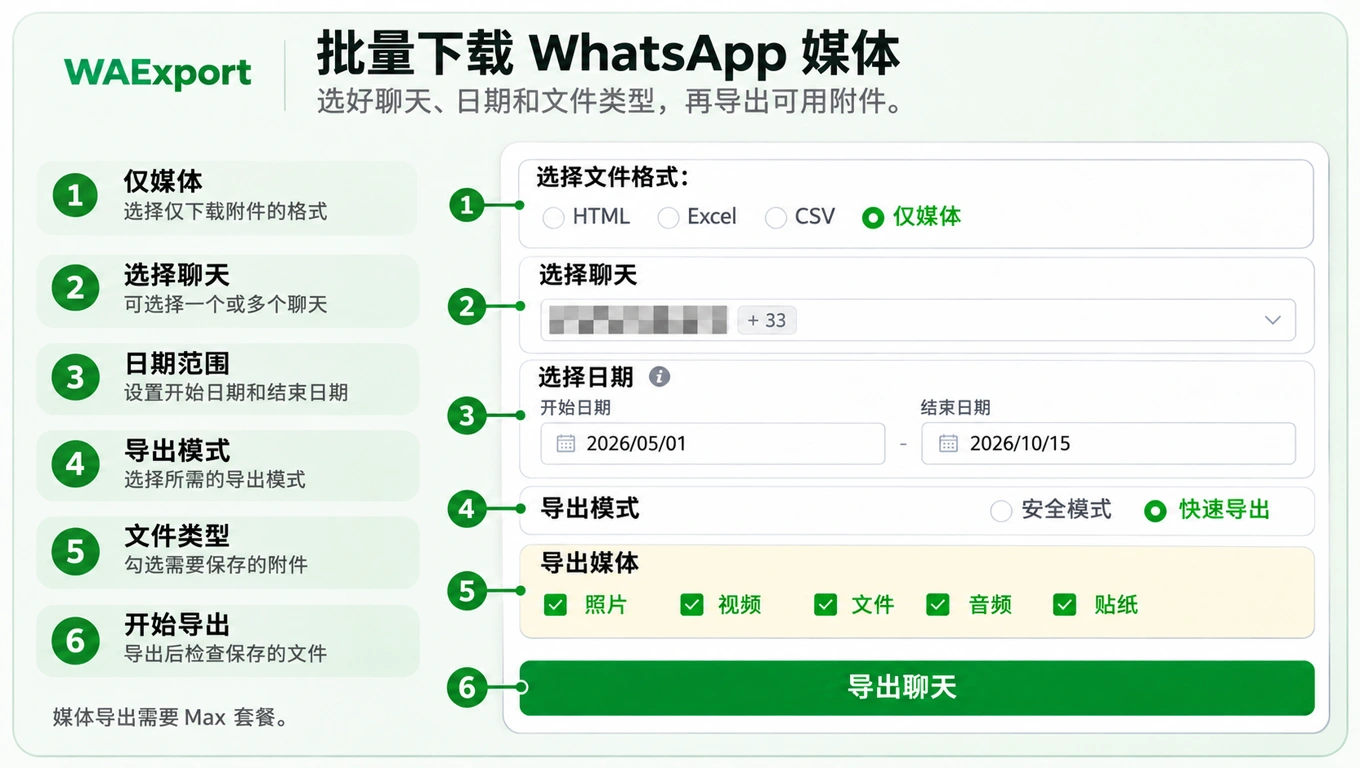
WAExport 是一款用于 WhatsApp 聊天导出 的 Chrome 扩展,也可以批量保存聊天中的附件。你可以先选聊天和日期,再决定下载哪些类型的文件。
只需要附件、不需要聊天正文时,选择仅媒体即可。需要连同聊天记录一起保存,再选 HTML、Excel 或 CSV。
第 1 步:安装 WAExport
访问 WAExport 网站,安装 Chrome 扩展,然后打开 WhatsApp Web,登录自己的账号。
第 2 步:选择“仅媒体”
打开扩展,进入聊天页面。在选择文件格式中,可以看到:
- HTML
- Excel
- CSV
- 仅媒体
下载照片、视频等附件时,选择仅媒体。
第 3 步:选择聊天
在选择聊天中,勾选需要的对话。
可以只选一个,也可以多选。比如,同一项目的图片分别发在客户私聊和项目群里,就可以把这两个聊天一起选上。
第 4 步:设置日期
在选择日期中,填好开始日期和结束日期。
例如,只需要 2026 年 5 月到 10 月的产品图,就设置这段时间,不必把其他月份也导出来。
第 5 步:选择导出模式
界面提供两种模式:
- 安全模式
- 快速导出
按需要选择即可。不清楚两者区别时,可以先查看扩展的使用说明。
第 6 步:勾选文件类型
在导出媒体中,可以选择:
- 照片: 聊天中发送的图片。
- 视频: 聊天中的视频附件。
- 文件: 文档及其他可导出的文件。
- 音频: 语音消息和音频附件。
- 贴纸: 聊天中发送的贴纸。
只想批量保存 WhatsApp 照片和视频,就勾选照片、视频,取消其他选项。需要语音时,再勾选音频。
第 7 步:开始导出
确认聊天、日期和文件类型没有选错后,点击导出按钮。
完成后打开保存的文件夹,抽查几张照片、几个视频或音频,确认文件能正常打开。
提示: “仅媒体”只保存附件。如果还需要知道某张图是谁发的、前后说了什么,可以选择 HTML,同时保存聊天记录和可用附件。需要在表格里整理消息,则选择 Excel 或 CSV。
套餐说明: 媒体导出需要 Max 套餐,开始前请先确认账号权限。
2. 如何下载 WhatsApp 以前的照片和视频
找旧附件,不一定要从聊天底部一直往上翻。可以先看聊天里的共享媒体;需要批量下载时,再按日期筛选。
方法一:从 WhatsApp Web 的共享媒体中查找
- 打开 WhatsApp Web,进入对应聊天。
- 点击顶部的联系人或群组名称,找到媒体、链接和文档。
- 浏览其中的文件,下载需要的附件。
如果记得文件是谁发的,只找几个附件,这种方法通常就够用。文件散在多个聊天里时,还是需要分别查找。
方法二:用 WAExport 按日期批量下载
大致记得文件是什么时候发的,可以这样操作:
- 打开 WAExport,选择仅媒体。
- 选中相关聊天。
- 设置开始日期和结束日期。
- 勾选照片、视频等需要的类别,开始导出。
这样就能按指定时间段收集WhatsApp 以前的照片和视频,不用逐条翻找消息。
注意: 日期筛选不能恢复文件。附件如果已经无法访问,WAExport 也不能把它重新下载回来,更不能恢复永久删除的消息。
3. 下载 WhatsApp 媒体需要付费吗?
用 WhatsApp Web 自带的功能下载可用附件,不需要购买 WAExport。
如果要用 WAExport 批量导出媒体,则需要 Max 套餐。免费 Pro 试用可以用来体验聊天导出,但不包含媒体导出权限。
WAExport 可以导出什么?
具体能用哪些功能,以所选设置和账号套餐为准:
- 导出单个或多个 WhatsApp 聊天。
- 按日期范围筛选。
- 保存为 HTML、Excel 或 CSV。
- 选择“仅媒体”,只下载附件。
- 导出照片、视频、文件、音频和贴纸。
- 选择安全模式或快速导出。
WAExport 在 Chrome 的 WhatsApp Web 页面中使用,导出的文件保存在电脑上。
这些文件可以用来查看和整理,但不能导回 WhatsApp 恢复聊天,也不能代替 WhatsApp 的备份。
哪些情况适合用 WAExport?
销售和客服整理客户资料
把几个聊天里的产品图、客户文档和重要语音收集到电脑上,方便后续查找。
项目经理留存项目文件
按项目或时间段保存参考视频、共享文档和相关聊天记录。
个人保存聊天附件
把重要聊天中的照片、视频和其他可用附件下载下来,留一份本地副本。
如果附件本身就能说明问题,可以只下载媒体;如果离开聊天就看不懂,建议连同前后消息一起保存。
4. 常见问题
能一次下载所有 WhatsApp 照片和视频吗?
可以用“仅媒体”选择多个聊天,批量导出其中的照片和视频,但需要 Max 权限。
能保存多少,还要看所选范围内的附件是否仍然可用,不能保证找回过去收到的每个文件。
能只下载视频吗?
可以。选择“仅媒体”,在导出媒体中只勾选视频,取消其他类别即可。
能批量下载语音消息吗?
可以在导出媒体中勾选音频,保存可访问的语音消息和音频附件,同样需要相应的套餐权限。
为什么以前的照片或视频下载不了?
先看看网络是否正常,再试着在 WhatsApp Web 中打开原附件。
如果原文件已经无法获取,换用导出工具也不能保证下载成功。聊天里还留着一条消息或缩略图,不代表附件本身仍然可用。
能从多个聊天里一起下载吗?
可以。在开始导出前选中相关聊天即可,不需要每个聊天单独操作。
下载前,先选好聊天、日期和文件类型
只存几张照片,直接用 WhatsApp Web。文件较多、分散在几个聊天里,或只需要某段时间的附件,可以用 WAExport 筛选后批量下载。
想先试试聊天导出? 可以领取免费一天 Pro 试用,无需提供支付卡。
批量导出照片、视频等媒体附件需要 Max 套餐,不包含在 Pro 试用中。