Las 5 mejores herramientas para exportar chats de WhatsApp en 2026
Elegir una herramienta para exportar chats de WhatsApp va más allá del formato de archivo. Algunos productos leen un respaldo de iPhone, otros requieren conectar un Android o iPhone, algunos trabajan con bases de datos y otros funcionan directamente junto a WhatsApp Web.
Estas diferencias afectan la preparación, los chats disponibles, los archivos multimedia y el uso del resultado. Un PDF puede ser práctico para imprimir, HTML facilita leer en el navegador y CSV o JSON sirven para análisis estructurado.
Esta guía presenta cinco enfoques diferentes. En lugar de tratarlos como intercambiables, compara el origen de los datos, el proceso de exportación, los formatos, los filtros, los archivos multimedia y los usuarios a quienes conviene cada opción.
Qué buscar en una herramienta para exportar chats de WhatsApp
Antes de elegir, evalúa el proceso completo y no solo la lista más larga de funciones.
- Origen: ¿WhatsApp Web, un celular conectado, un respaldo o una base de datos copiada?
- Plataforma: ¿Funciona en el navegador o requiere Windows, macOS, Android o iPhone?
- Resultado: ¿Necesitas un archivo legible, una hoja de cálculo, un documento imprimible o datos estructurados?
- Selección: ¿Permite elegir chats, fechas o una parte del respaldo?
- Archivos multimedia: ¿Admite fotos, videos, audio y documentos? ¿Cómo se guardan junto a los mensajes?
- Preparación: ¿Es un proceso corto o requiere respaldos, claves de cifrado y comandos?
- Uso final: ¿Quieres leer, imprimir, buscar, analizar o cambiar de celular?
La opción adecuada depende de cuáles de estos requisitos sean importantes para ti.
1. WAExport: exportación desde el navegador
WAExport está diseñado para quienes ya usan WhatsApp Web en Chrome. Mantiene el proceso en el navegador sin pedirte que crees un respaldo completo del celular ni que conectes el dispositivo a una aplicación de transferencia.
La extensión permite elegir HTML, Excel o CSV, seleccionar el chat disponible, establecer fechas de inicio y fin, y decidir si incluirás archivos multimedia compatibles. HTML sirve para leer la conversación; Excel y CSV facilitan buscar, filtrar o procesar mensajes en una hoja de cálculo.
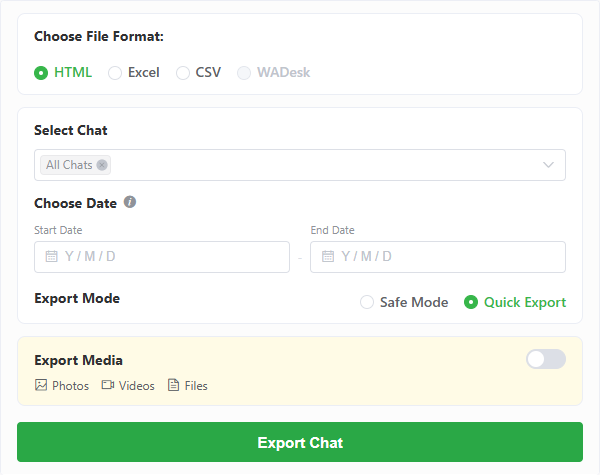
WAExport reúne los controles de formato, chat, fechas, archivos multimedia y procesamiento en un panel.
También ofrece dos modos. Safe Mode reduce el ritmo de procesamiento y aumenta los intervalos entre pasos. Quick Export prioriza la velocidad. Safe Mode cambia el ritmo, pero no garantiza evitar restricciones de WhatsApp.
Cuándo conviene WAExport
Es especialmente útil si la conversación es accesible en WhatsApp Web y necesitas un archivo independiente para leer o analizar. Su principal ventaja es la preparación más corta: no tienes que crear un respaldo del celular ni extraer una base de datos.
La contrapartida es que depende del contenido disponible en la sesión actual. No es una herramienta de migración, un servicio de respaldo en la nube ni una forma de restaurar HTML, Excel o CSV dentro de WhatsApp.
2. iMazing: archivos detallados de iPhone y documentos imprimibles
iMazing parte del dispositivo. Funciona en Windows o macOS, se conecta a un iPhone y lee los datos de WhatsApp o WhatsApp Business del celular o de un respaldo disponible. El primer acceso puede requerir crear o actualizar una copia antes de ver las conversaciones.
Sus opciones incluyen PDF, CSV para Excel u otras hojas de cálculo, texto plano y RSMF. Este último está orientado al descubrimiento electrónico y al análisis forense, y requiere el acceso empresarial correspondiente. Los controles PDF permiten conservar un diseño similar a una conversación y añadir números de página o metadatos; resulta relevante para imprimir o revisar documentos.
iMazing permite exportar mensajes seleccionados o varias conversaciones, guardar adjuntos por separado, buscar contenido y filtrar por fechas. Fotos, videos, audios, contactos, ubicaciones, enlaces y otros adjuntos pueden tratarse fuera del documento de mensajes.
Cuándo conviene iMazing
Encaja con usuarios de iPhone que necesitan archivos detallados, PDF imprimibles, extracción de adjuntos o documentos para revisar pruebas. Admite WhatsApp y WhatsApp Business.
Su proceso requiere más preparación que una extensión de WhatsApp Web porque intervienen el iPhone y una aplicación de escritorio. Puede resultar menos cómodo si solo quieres descargar rápidamente una conversación ya visible en la web.
3. Tenorshare iCareFone Transfer: exportación dentro de una suite de migración
Tenorshare iCareFone Transfer se centra en transferir, respaldar y restaurar WhatsApp en Android y iPhone. Permite mover datos de WhatsApp o WhatsApp Business entre dispositivos, restaurar desde servicios como Google Drive o iCloud en los procesos compatibles y conservar respaldos en la computadora para verlos o restaurarlos después.
Para exportar chats, permite consultar mensajes y archivos multimedia respaldados y generar un historial HTML. Su proceso también abarca fotos, videos, audio, documentos y otros datos del respaldo. Tiene un enfoque de migración más amplio que una extensión específica del navegador.
Cuándo conviene Tenorshare iCareFone Transfer
Tiene sentido si exportar es parte de un cambio de celular, un respaldo o una recuperación. Sus herramientas adicionales pueden ser útiles al pasar de Android a iPhone, restaurar un respaldo en otra plataforma o conservar datos de WhatsApp Business.
Si solo quieres un archivo independiente, instalar la aplicación, conectar el dispositivo y preparar el respaldo puede ser más trabajo del necesario. Si buscas una herramienta para exportar chats de WhatsApp desde tu sesión web actual, el navegador evita esos pasos. HTML es el formato claramente promocionado por iCareFone; si priorizas hojas de cálculo, confirma que el resultado disponible encaje con tu análisis.
4. Dr.Fone WhatsApp Transfer: respaldo, restauración y varios formatos
Dr.Fone WhatsApp Transfer también parte de dispositivos Android o iPhone conectados a una computadora. Combina transferencia de WhatsApp y WhatsApp Business, respaldos locales, vista previa, restauración selectiva y exportación.
Con un respaldo disponible, permite previsualizar elementos y exportarlos a PDF, HTML, CSV o Excel. También maneja mensajes, fotos, videos y documentos dentro de sus funciones de transferencia y respaldo. Los distintos formatos resultan útiles si necesitas leer, imprimir y analizar el mismo archivo.
Cuándo conviene Dr.Fone
Se ajusta mejor a un proceso amplio de gestión del celular que a una sola acción en el navegador. Puede servir si exportar, migrar y restaurar después son partes de una misma tarea.
Ese alcance exige más preparación. Debes conectar un celular y completar el proceso de respaldo antes de exportar. Su página destaca la selección de elementos del respaldo más que un filtro específico de inicio y fin; si necesitas fechas estrictas, comprueba los controles actuales antes de elegir.
5. WhatsApp Chat Exporter de KnugiHK: análisis de bases de datos de código abierto
WhatsApp Chat Exporter de KnugiHK es diferente de los productos comerciales anteriores. Es un proyecto de Python de código abierto que interpreta bases de datos de WhatsApp de Android y respaldos de iOS o iPadOS. Entre las entradas compatibles están los respaldos Android crypt12, crypt14 y crypt15.
Genera HTML legible, JSON estructurado y texto con estilo de WhatsApp. Ofrece opciones para copiar o mover archivos multimedia, filtrar por fecha inclusiva, incluir o excluir chats, usar plantillas HTML y generar archivos separados por conversación.
Cuándo conviene la opción de código abierto
Ofrece mucho control a desarrolladores, investigadores y archivistas técnicos que puedan obtener la base de datos, el respaldo, la carpeta multimedia y, cuando corresponda, el material de descifrado. También sirve si prefieres un proceso reproducible por comandos a una interfaz guiada.
Es la opción que más preparación exige en esta comparación. Debes manejar Python, parámetros de línea de comandos y estructuras de respaldo de WhatsApp. No está pensada como una extensión de un clic para alguien que solo tiene una sesión web activa.
Comparación completa de las cinco herramientas
Después de revisar cada proceso, las diferencias principales quedan así:
| Herramienta | Plataforma y origen | Formatos principales | Fechas | Archivos multimedia | Preparación | Uso más adecuado |
|---|---|---|---|---|---|---|
| WAExport | Chrome y WhatsApp Web | HTML, Excel, CSV | Inicio y fin | Fotos, videos y archivos compatibles opcionales | Baja | Lectura en el navegador y análisis en hojas de cálculo |
| iMazing | Windows o macOS con iPhone o respaldo | PDF, CSV para hojas de cálculo, Text, RSMF | Filtro por período | Exportación separada de adjuntos | Media | Archivos de iPhone, impresión y revisión de pruebas |
| Tenorshare iCareFone Transfer | Windows o macOS con Android, iPhone o respaldo | HTML | No es un control principal de exportación | Fotos, videos, audio y documentos respaldados | Media a alta | Transferencia, respaldo y restauración con exportación HTML |
| Dr.Fone WhatsApp Transfer | Windows o macOS con Android, iPhone o respaldo | PDF, HTML, CSV, Excel | Selección de elementos; no destaca un filtro de fechas específico | Mensajes, fotos, videos y documentos | Media a alta | Migración, respaldo, restauración y exportación |
| KnugiHK WhatsApp Chat Exporter | Python con bases de datos o respaldos Android/iOS | HTML, JSON, TXT | Filtro por fecha inclusiva | Archivos copiados, movidos o separados | Alta | Exportaciones técnicas, personalizables y reproducibles |
El nombre del formato no lo explica todo. El CSV de iMazing se abre en hojas de cálculo; WAExport ofrece Excel y CSV desde WhatsApp Web. Tenorshare se centra en HTML dentro de una suite de migración, y KnugiHK prioriza salidas estructuradas o basadas en plantillas para usuarios técnicos.
Cómo elegir la opción adecuada
Empieza por dónde está disponible el chat
Si puedes acceder a la conversación en WhatsApp Web, el navegador evita preparar un respaldo del celular. Si el historial solo existe en un iPhone, un respaldo o una base de datos Android extraída, puede convenirte una aplicación de escritorio o una herramienta de código abierto.
Elige el formato según la tarea
HTML facilita seguir la conversación y su orden. Excel, CSV o JSON ayudan a filtrar, buscar campos y procesar datos con otras herramientas. PDF sirve para imprimir y revisar con un diseño fijo. El texto es portátil, pero ofrece menos estructura y contexto visual.
Distingue exportar de migrar
Un documento exportado no se convierte automáticamente en un respaldo restaurable. iCareFone Transfer y Dr.Fone incluyen procesos de migración y restauración; WAExport crea archivos independientes y KnugiHK transforma datos de respaldo en archivos externos. Elige una herramienta de transferencia si necesitas seguir usando los mensajes en WhatsApp en otro celular.
Considera la preparación y el uso frecuente
Una preparación larga puede justificarse para un archivo legal puntual, un cambio de celular o un proceso técnico automatizado. Para exportaciones frecuentes desde WhatsApp Web, reducir pasos puede importar más que disponer de funciones de gestión del celular que no usarás.
Conclusión
La elección depende primero del origen de los datos y después del resultado. iMazing se orienta a archivos detallados de iPhone e impresión. Tenorshare iCareFone Transfer y Dr.Fone combinan exportación con migración, respaldo y restauración. KnugiHK ofrece un control avanzado por comandos a quienes trabajan directamente con bases de datos.
WAExport se centra en el navegador: selecciona un chat disponible en WhatsApp Web, elige formato y fechas, controla los archivos multimedia compatibles y descarga un archivo independiente sin preparar un respaldo del celular. Si coincide con tu forma de trabajar, conoce WAExport.
WAExport: la mejor herramienta gratis para guardar copias de chats de WhatsApp en 2026
Guarda chats de WhatsApp Web en HTML, Excel o CSV con WAExport. Compara esta opción gratuita con iMazing, iCareFone, Dr.Fone y herramientas de código abierto.
Cómo exportar todos los chats de WhatsApp a la vez
¿Sigues exportando chats uno por uno? Selecciona varias conversaciones o todos los chats con WAExport, define las fechas y guarda los resultados en tu computadora.