Cómo descargar mensajes de WhatsApp: conversaciones, fotos y vídeos
Las fotos, los vídeos y los archivos suelen ser el motivo por el que una conversación de WhatsApp merece conservarse. Sin embargo, cuando intentas descargar los mensajes de WhatsApp por la vía más sencilla, el resultado suele ser un archivo de texto plano, y los medios se quedan fuera.
Hay dos formas prácticas de guardar una conversación: la exportación integrada de WhatsApp en Android y iPhone, o un flujo de trabajo en el ordenador a través de WhatsApp Web.
En esta guía te mostramos cómo descargar mensajes de WhatsApp con o sin medios, cómo incluir las fotos, los vídeos y los archivos disponibles, y cómo elegir el método de exportación que se ajuste a tu situación.
Cómo descargar mensajes de WhatsApp en el ordenador
Hay dos formas principales de guardar conversaciones de WhatsApp fuera de la aplicación.
Método 1: usar la función de exportación integrada de WhatsApp.
En Android y iPhone, WhatsApp ofrece una opción para exportar conversaciones individuales o grupales. Según la configuración disponible, puedes incluir archivos multimedia como fotos y vídeos.
Método 2: exportar conversaciones desde WhatsApp Web.
Si quieres descargar los mensajes de WhatsApp directamente en el ordenador, un exportador de chats de WhatsApp como WAExport te permite guardar las conversaciones seleccionadas en formato HTML, Excel o CSV. También puedes activar la exportación de multimedia para incluir las fotos, los vídeos y los archivos disponibles junto a los mensajes.
La diferencia está sobre todo en cómo trabajas con los datos exportados.
La exportación integrada de WhatsApp es cómoda para guardar una conversación desde el móvil. WAExport está pensado para quienes quieren elegir chats y fechas desde WhatsApp Web y organizar los registros exportados en el ordenador.
Ambos enfoques crean copias independientes de tus conversaciones. No sustituyen las copias de seguridad de la cuenta que WhatsApp puede restaurar.

Cómo descargar conversaciones, fotos y vídeos de WhatsApp con WAExport
WAExport es una extensión de Chrome para exportar conversaciones de WhatsApp Web. Te permite elegir chats, definir un período de fechas, seleccionar un formato de exportación e incluir los medios disponibles en la misma exportación.
Esto significa que puedes conservar las conversaciones escritas junto con las fotos, los vídeos y los documentos relacionados, en lugar de copiar los mensajes manualmente en archivos separados.
Sigue estos pasos.
Paso 1: instala WAExport y abre WhatsApp Web
Instala WAExport desde Chrome Web Store y abre WhatsApp Web en Chrome.
- Vincula tu cuenta de WhatsApp si es necesario.
- Espera a que se carguen tus conversaciones.
- Abre la extensión WAExport.
- Localiza la interfaz de exportación de chats.
Antes de empezar, confirma que las conversaciones que necesitas son accesibles en WhatsApp Web.
Los mensajes o los medios antiguos que ya no están disponibles a través de WhatsApp Web pueden no recuperarse.
Paso 2: selecciona las conversaciones que quieres guardar
En WAExport, selecciona las conversaciones individuales o grupales que quieres descargar.
Por ejemplo, quizá quieras conservar una conversación familiar con fotos y vídeos, una conversación con un cliente que incluye adjuntos importantes o un grupo con actualizaciones de un proyecto.
Puedes seleccionar varias conversaciones según tus necesidades.
Elegir solo los chats relevantes ayuda a mantener ordenados los registros exportados y evita incluir conversaciones que no interesan.
Paso 3: define el período de fechas
A continuación, elige las fechas de inicio y fin de la exportación.
Por ejemplo, puede que quieras guardar las conversaciones de un mes concreto, conservar los mensajes intercambiados durante un proyecto o exportar un período más largo del historial.
Filtrar por fechas resulta especialmente útil cuando las conversaciones contienen mucho texto y muchos archivos multimedia.
Elige un período que incluya los mensajes y los adjuntos que quieres conservar. Recuerda que seleccionar un período no garantiza que todos los adjuntos históricos sigan estando disponibles.
Paso 4: elige HTML, Excel o CSV
WAExport admite tres formatos de exportación.
| Formato | Mejor uso |
|---|---|
| HTML | Leer las conversaciones exportadas en un navegador |
| Excel | Revisar y organizar los registros de chat en hojas de cálculo |
| CSV | Procesar datos de mensajes estructurados en aplicaciones compatibles |
El HTML es útil cuando quieres una copia legible de tus conversaciones.
Excel ayuda cuando necesitas organizar los mensajes para el trabajo o para llevar un registro.
El CSV ofrece un formato ampliamente compatible para procesar información de chat estructurada.
Elige el formato que encaje con el uso que vas a dar a las conversaciones exportadas.
WAExport también ofrece Modo seguro y Exportación rápida. Consulta la documentación del producto si no estás seguro de qué modo conviene a tu exportación.
Paso 5: incluye fotos, vídeos y archivos en la exportación de la conversación
Este es el paso clave si quieres conservar algo más que mensajes de texto.
Las conversaciones de WhatsApp suelen contener fotos, vídeos y documentos que aportan un contexto importante. Por ejemplo, una conversación familiar puede incluir fotos de viajes y vídeos de cumpleaños, mientras que un chat de trabajo puede contener capturas de pantalla, PDF y archivos de proyecto.
WAExport incluye un interruptor Exportar archivos multimedia.
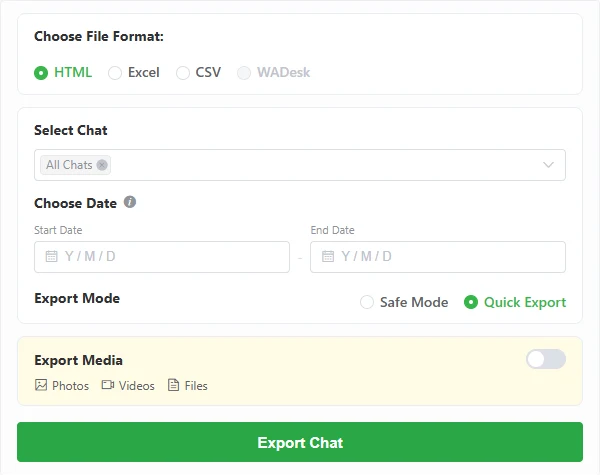
El panel reúne el formato, los chats, el período y los medios en un solo lugar.
Para guardar los medios disponibles con tus conversaciones:
- Selecciona los chats y el período de fechas.
- Elige el formato y el modo de exportación.
- Localiza Exportar archivos multimedia.
- Activa el interruptor.
- Continúa con la exportación de la conversación.
Un solo interruptor cubre fotos, vídeos y archivos a la vez. No hace falta configurar opciones de exportación separadas para cada tipo de medio.
Esto resulta útil cuando quieres descargar fotos de WhatsApp conservando la conversación original, mantener los vídeos compartidos junto a sus mensajes o guardar los documentos disponibles junto al historial del chat.
Sin embargo, no se trata de una función independiente de descarga masiva de solo fotos o solo vídeos. WAExport exporta los medios compatibles junto con las conversaciones seleccionadas.
La exportación de multimedia requiere acceso Max, y los archivos deben seguir estando disponibles para que se recuperen correctamente. Revisa siempre el resultado después de exportar.
Paso 6: exporta y abre las conversaciones guardadas
Cuando hayas configurado los ajustes, haz clic en Exportar historial de chat.
Deja que el proceso termine. El tiempo de exportación varía según el número de conversaciones, de mensajes y de adjuntos accesibles.
Después, localiza el resultado descargado en tu ordenador.
Abre los archivos HTML en un navegador, los de Excel en un programa de hojas de cálculo compatible y los CSV en la aplicación adecuada.
Si activaste la exportación de multimedia, revisa el resultado para confirmar que se incluyeron las fotos, los vídeos y los documentos esperados.
Para conversaciones importantes, considera guardar una copia de seguridad adicional. Las exportaciones de chat pueden contener información personal, así que evita almacenar archivos sensibles en lugares de acceso público.
¿Por qué guardar las conversaciones de WhatsApp con fotos y vídeos?
Descargar mensajes de WhatsApp sirve para algo más que conservar conversaciones escritas.
Mantener los mensajes y los medios disponibles juntos hace que el registro exportado sea más fácil de entender y de usar más adelante.
Conserva conversaciones personales y recuerdos
Las conversaciones con familiares y amigos suelen incluir fotos, vídeos y mensajes con valor personal.
Guardar la conversación con sus medios disponibles ayuda a conservar el contexto que rodea esos recuerdos compartidos.
Organiza conversaciones de trabajo
Los chats de trabajo pueden contener conversaciones con clientes, instrucciones, capturas de pantalla y documentos.
Exportar la conversación te permite revisar los registros de comunicación fuera de WhatsApp, mientras que los formatos de hoja de cálculo resultan útiles para organizar los datos de los mensajes.
Mantén los archivos compartidos con su contexto
Una foto o un documento puede ser difícil de entender sin los mensajes que lo rodean.
Por ejemplo, una imagen de un proyecto puede haberse compartido junto con instrucciones o comentarios.
Conservar la conversación junto con los medios disponibles hace que esos archivos sean más útiles como referencia futura.
Cómo descargar mensajes de WhatsApp en Android y iPhone
Si prefieres usar el móvil, WhatsApp ofrece una función de exportación de chats integrada.
En Android
- Abre WhatsApp y selecciona la conversación.
- Toca el menú de tres puntos.
- Elige Más y luego Exportar chat.
- Selecciona si quieres incluir los medios, si se te pregunta.
- Guarda o comparte el resultado exportado.
En iPhone
- Abre WhatsApp y selecciona una conversación.
- Toca el nombre del contacto o del grupo.
- Selecciona Exportar chat.
- Elige si quieres adjuntar los medios, si se te pregunta.
- Guarda o comparte el archivo exportado.
Los nombres de los menús pueden variar según la versión de WhatsApp.
La función integrada es cómoda para exportar conversaciones individuales desde el móvil. Si quieres trabajar directamente desde WhatsApp Web, seleccionar períodos de fechas o usar HTML, Excel y CSV, WAExport ofrece un flujo distinto.
Preguntas frecuentes
¿Puedo descargar una conversación completa de WhatsApp?
Sí. WhatsApp ofrece una función de exportación integrada, mientras que WAExport te permite seleccionar conversaciones y períodos de fechas desde WhatsApp Web. Lo completa que sea la exportación depende de a qué mensajes pueda acceder el método utilizado.
¿Puedo descargar mensajes de WhatsApp con fotos y vídeos?
Sí. WAExport ofrece una opción para incluir las fotos, los vídeos y los documentos accesibles con las conversaciones exportadas. La exportación de multimedia requiere acceso Max y los archivos deben seguir estando disponibles para que se recuperen correctamente.
¿Puedo descargar las fotos y los vídeos de WhatsApp por separado?
El propio WhatsApp ofrece formas de guardar elementos multimedia individuales. La opción de multimedia de WAExport, en cambio, está pensada para incluir los medios compatibles junto con el historial exportado, no para descargar fotos o vídeos por separado.
¿Puedo descargar mensajes de WhatsApp a Excel o CSV?
Sí. WAExport admite Excel y CSV, que te ayudan a organizar y procesar los registros de chat exportados en el ordenador.
¿Exportar conversaciones de WhatsApp elimina los mensajes originales?
No. Exportar suele crear una copia independiente sin eliminar la conversación original de WhatsApp.
¿Puedo restaurar en WhatsApp las conversaciones exportadas?
No. Los archivos HTML, Excel y CSV están pensados para consultarlos y archivarlos, no para restaurar mensajes directamente en WhatsApp.
Elige el método que encaje con tu forma de trabajar
Ya sea para conservar conversaciones personales, guardar las fotos y los vídeos compartidos en los chats u organizar los registros de comunicación del trabajo, descargar los mensajes de WhatsApp te ayuda a mantener accesible la información importante.
La función de exportación integrada de WhatsApp es adecuada para guardar conversaciones desde Android o iPhone. Para un flujo de trabajo en el ordenador, un exportador de chats de WhatsApp como WAExport te permite guardar las conversaciones seleccionadas en HTML, Excel o CSV e incluir las fotos, los vídeos y los documentos disponibles cuando la exportación de multimedia está activada.
Elige el método que se ajuste a tus necesidades y revisa el resultado exportado para asegurarte de que se han guardado tus conversaciones y los adjuntos importantes.
Las 5 mejores herramientas para exportar chats de WhatsApp en 2026
¿Qué herramienta para exportar chats de WhatsApp vale la pena en 2026? Compara WAExport, iMazing, Tenorshare, Dr.Fone y una opción de código abierto.
Cómo exportar todos los chats de WhatsApp a la vez
¿Sigues exportando chats uno por uno? Selecciona varias conversaciones o todos los chats con WAExport, define las fechas y guarda los resultados en tu computadora.