Cómo exportar todos los chats de WhatsApp a la vez
Guardar una conversación es sencillo. Guardar las conversaciones de varios proyectos, clientes o grupos puede obligarte a repetir las mismas opciones una y otra vez. Si necesitas crear archivos con regularidad, seleccionar los chats juntos resulta más práctico que preparar una exportación para cada uno.
Si quieres exportar chats de WhatsApp de varias conversaciones, primero decide qué incluirás en este lote: unos chats concretos o todos los que la extensión pueda mostrar en ese momento. Esa decisión importa tanto como el formato.
En esta guía, todos los chats son los que WAExport puede mostrar y consultar en tu sesión actual de WhatsApp Web. No significa todos los mensajes históricos asociados a tu cuenta. Elegir All Chats no recupera contenido eliminado o inaccesible.
¿Qué obtienes al exportar chats de WhatsApp por lotes?
La exportación por lotes permite seleccionar varias conversaciones y aplicarles la misma configuración en una sola tarea. Puedes elegir chats concretos o usar All Chats, que significa todos los chats. La extensión procesa las conversaciones una después de otra; no las descarga todas simultáneamente.
Otra diferencia importante: una tarea no equivale a un único archivo combinado. WAExport guarda los resultados por chat, sin fusionar automáticamente todas las conversaciones en una hoja de cálculo general. Esta separación facilita identificar a qué conversación pertenece cada resultado.
Elige HTML para leer el historial, o Excel/CSV para trabajar con hojas de cálculo. Son archivos para usar fuera de WhatsApp, no una copia restaurable del celular ni un paquete para cambiar de dispositivo. Antes de iniciar un lote grande, decide si necesitas copias de lectura o registros tabulares.
Cómo exportar varios chats con WAExport
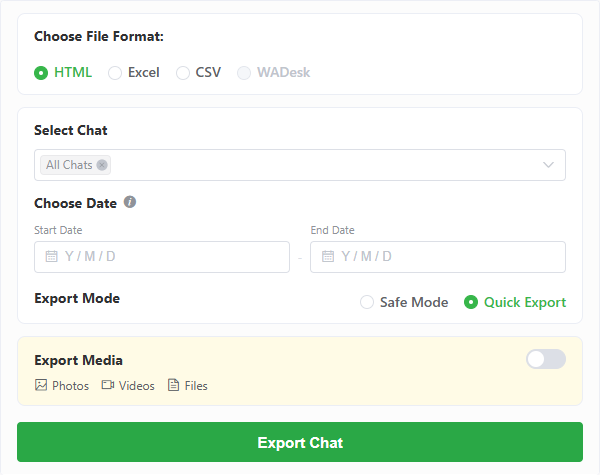
WAExport reúne selección de chats, formatos, fechas y modos de exportación en un mismo panel del navegador. Empieza con pocas conversaciones para comprobar que el resultado te sirve antes de seleccionar todas las disponibles.
1. Abre tu cuenta en WhatsApp Web
Instala la extensión desde la página de inicio de WAExport y abre WhatsApp Web en el navegador donde la instalaste. Inicia sesión en la cuenta correcta y confirma que puedes acceder a las conversaciones necesarias.
Revisa la cuenta antes de seleccionar un lote grande, especialmente si usas varias cuentas de WhatsApp. Exporta únicamente conversaciones que tengas autorización para tratar y elige un lugar de almacenamiento adecuado para su contenido.
2. Selecciona varios chats o All Chats
Abre el panel de exportación y usa el selector para marcar las conversaciones que quieres. Elige All Chats si quieres procesar toda la lista disponible en vez de un subconjunto.
Antes de exportar chats de WhatsApp por lotes, revisa esa selección. Es más fácil verificar un conjunto relacionado que una mezcla de conversaciones personales y laborales. Seleccionar todos los chats amplía la lista; no elimina restricciones de acceso ni garantiza un historial completo.
3. Elige un formato para todo el lote
Selecciona HTML, Excel o CSV. El formato se aplica a esta tarea, así que piensa en el uso posterior. HTML facilita leer conversaciones individuales; Excel y CSV permiten organizar los registros en una aplicación de hojas de cálculo compatible.
Si necesitas otro formato, realiza una segunda exportación y usa otra carpeta de destino. Una sola tarea no genera los tres formatos ni un libro consolidado automáticamente.
4. Configura las fechas y las opciones multimedia
Establece una fecha inicial y otra final si solo necesitas un período. La misma selección se aplica a todos los chats elegidos. Si una conversación no contiene mensajes accesibles dentro de ese intervalo, el resultado puede ser diferente de lo que esperabas al ver su nombre.
5. Elige el modo de procesamiento
Safe Mode reduce la velocidad de obtención del historial y añade intervalos con el objetivo de disminuir el riesgo de bloqueo de la cuenta. Quick Export obtiene el historial a un ritmo más rápido. Safe Mode no garantiza evitar restricciones o bloqueos.
Si seleccionas muchos chats, deja tiempo para que se procesen de forma secuencial. Los archivos multimedia pueden aumentar el trabajo por conversación; por eso, el número de chats por sí solo no permite estimar de manera fiable cuánto tardará la tarea.
6. Inicia la exportación y elige dónde guardarla
Inicia la tarea y selecciona una ubicación cuando el navegador lo solicite. Concede el acceso necesario a esa carpeta para que la extensión pueda escribir los archivos. Usar una carpeta por tarea ayuda a separar los resultados anteriores de los nuevos.
Mantén disponible la sesión del navegador durante el procesamiento. Revisa el estado de la tarea: que aparezcan archivos en la carpeta no significa que todo el lote haya terminado. Detener la tarea o agotar el límite disponible puede dejar una exportación parcial.
Cómo revisar un lote sin pasar por alto chats faltantes
Compara la selección con los resultados guardados
Contrasta las conversaciones que querías guardar con los resultados de la carpeta de destino. Abre archivos de distintos chats, no solo del primero. Que exista un archivo completo confirma ese resultado, no el éxito de todos los chats seleccionados.
Si falta una conversación, comprueba que tenía mensajes accesibles dentro de las fechas elegidas antes de repetir la operación. Revisa también los errores o interrupciones del procesamiento. La ausencia de un archivo no demuestra que el chat estuviera vacío.
Entiende la organización por conversación
La extensión actual crea carpetas por chat. Para HTML, también genera un archivo index.html que sirve de entrada a las páginas exportadas. Excel y CSV se guardan por conversación, no en una hoja conjunta con toda la selección.
Mantén juntos los recursos HTML y los archivos multimedia al mover el archivo. Renombrar o separar archivos auxiliares puede afectar cómo se muestra una página HTML. Los archivos generados en tu tarea son la referencia para saber qué se guardó.
Revisa el contenido, no solo los nombres de archivo
Comprueba algunos mensajes próximos al inicio y al final del período en distintas conversaciones. Compáralos con lo que puedes consultar en WhatsApp Web. En las hojas de cálculo, revisa también fechas, texto y visualización de caracteres.
Si activaste los archivos multimedia, abre varios adjuntos en lugar de contar únicamente sus nombres. Exportar mensajes correctamente no demuestra que todos los adjuntos estuvieran disponibles o se descargaran. Protege estas copias locales con el mismo cuidado que las conversaciones originales.
Separa los resultados incompletos de los archivos terminados
Un chat fallido, una tarea detenida o un límite agotado pueden producir resultados parciales. Identifica las conversaciones afectadas antes de reintentar. Usa otro destino para distinguir los archivos nuevos del lote anterior.
No supongas que una nueva tarea reanudará automáticamente la anterior, eliminará duplicados o completará todos los huecos. Selecciona los chats pendientes y verifica el nuevo resultado por separado. Así evitas mezclar archivos viejos y nuevos sin revisarlos.
Problemas comunes al exportar por lotes
| Lo que observas | Qué revisar |
|---|---|
| Algunos chats no generan archivos | Confirma la selección, los mensajes accesibles dentro del período, el permiso de la carpeta y posibles errores de ese chat. |
| La tarea termina antes de procesar todos los chats | Revisa si la detuviste, hubo un error o el lote agotó el límite disponible. |
| Faltan mensajes antiguos | Verifica la fecha inicial y si esos mensajes son accesibles en la sesión actual. All Chats no recupera el historial perdido. |
| Faltan archivos multimedia | Comprueba el acceso Max, la opción multimedia y la disponibilidad del adjunto. Tener el texto no confirma que los archivos se hayan descargado. |
| Un lote grande tarda más | Los chats se procesan en secuencia. Influyen el volumen de mensajes, los archivos multimedia y el modo elegido. Revisa el progreso antes de iniciar otra tarea. |
Preguntas frecuentes
¿Puedo exportar solo algunos chats juntos?
Sí. Selecciona varios chats en lugar de All Chats. Un primer lote pequeño también ayuda a comprobar el formato, las fechas y la carpeta antes de ampliar la selección.
¿All Chats incluye todos los mensajes históricos?
No. Selecciona la lista disponible. La accesibilidad de los mensajes, el período y los límites aplicables siguen condicionando el resultado. No recupera contenido eliminado o inaccesible.
¿La exportación por lotes combina las conversaciones en un archivo?
No. El proceso actual guarda los resultados por chat. HTML tiene una página de entrada para navegar entre conversaciones, no una transcripción o una hoja de cálculo combinada.
¿Puedo usar las mismas fechas para todos los chats?
Sí. Configúralas antes de iniciar la tarea. Si necesitas períodos diferentes para distintas conversaciones, organiza tareas separadas y usa carpetas distintas.
¿Por qué solo se exportó parte de mi selección?
Revisa el estado de la tarea, el límite restante, las fechas y la disponibilidad de los chats. Algunos archivos pueden existir aunque el resto del lote se haya interrumpido o no haya podido terminar.
¿Puedo restaurar estos archivos en WhatsApp?
No. HTML, Excel y CSV son archivos externos. Restaurar mensajes o cambiar de celular requiere un proceso adecuado de copia de seguridad o transferencia, no importar estas exportaciones.
Define el alcance, exporta el lote y verifica los resultados
La exportación por lotes evita repetir la configuración, pero revisar el resultado sigue siendo esencial. Elige las conversaciones correctas, aplica un período útil y comprueba qué archivos se guardaron. Cuando vayas a exportar chats de WhatsApp por lotes, empieza con una selección manejable y amplíala cuando confirmes que el resultado responde a tus necesidades.
Las 5 mejores herramientas para exportar chats de WhatsApp en 2026
¿Qué herramienta para exportar chats de WhatsApp vale la pena en 2026? Compara WAExport, iMazing, Tenorshare, Dr.Fone y una opción de código abierto.
WAExport vs iMazing: ¿qué herramienta para exportar chats de WhatsApp te conviene en 2026?
¿WAExport o iMazing? Compara acceso desde el navegador, respaldos de iPhone, formatos, archivos multimedia, filtros y configuración antes de elegir.