Cómo exportar chats de WhatsApp a Excel y organizar tus mensajes
Leer una conversación es sencillo; organizarla requiere algo más. Quizá necesitas revisar las preguntas de un cliente, encontrar actualizaciones de un proyecto durante un mes o separar tus respuestas de los mensajes recibidos. Copiar todo a mano lleva tiempo y puede romper la relación entre el texto, el remitente y la hora.
Una herramienta para exportar chats de WhatsApp permite guardar conversaciones accesibles en archivos para trabajar con ellas. Sin embargo, descargar el libro es solo el primer paso: conviene entender las columnas y comprobar los valores de fecha antes de ordenar los registros. Esta guía va de WhatsApp Web a una copia de trabajo en Excel; no explica cómo restaurar una copia de seguridad ni recuperar mensajes eliminados.
¿Exportar directamente a Excel o convertir un TXT?
WAExport genera un archivo .xlsx a partir de los chats accesibles en tu sesión actual de WhatsApp Web. No necesitas subir primero un TXT exportado desde el celular. Convertir un TXT que ya tienes es otro proceso, que debe interpretar el texto y sus fechas; WAExport no es un convertidor al que se cargan archivos TXT.
Elige Excel para organizar registros en un libro de cálculo. HTML resulta más adecuado para leer una conversación de forma continua. CSV guarda texto tabular que puedes importar en programas compatibles, pero no es un libro de Excel ni conserva su formato visual. Elige según lo que quieras hacer después, no solo por la extensión del archivo.
Cómo exportar un chat a Excel con WAExport
WAExport ofrece controles de conversaciones, fechas y formatos junto a WhatsApp Web. Empieza con un solo chat y un período corto para revisar el resultado antes de ampliar la exportación.
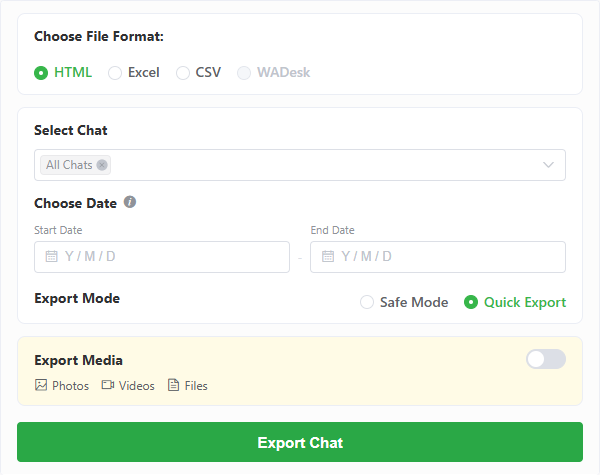
1. Abre el chat correcto y elige Excel
Instala la extensión desde la página de inicio y abre WhatsApp Web en el mismo navegador. Confirma que usas la cuenta correcta y que puedes acceder a la conversación. Exporta únicamente registros que tengas autorización para manejar.
En el panel, selecciona el chat y el formato Excel. La herramienta para exportar chats de WhatsApp trabaja con esa selección; elegir una hoja de cálculo no permite obtener historial que no está disponible en la sesión.
2. Define las fechas y las opciones de procesamiento
Selecciona la fecha inicial y final del período que necesitas. Activa las opciones de archivos multimedia compatibles si necesitas adjuntos y tu plan los incluye. Que una fila describa un mensaje multimedia no significa que el archivo correspondiente se haya descargado.
Safe Mode reduce la velocidad de obtención del historial y añade intervalos para intentar disminuir el riesgo de bloqueo de la cuenta. No garantiza evitar restricciones. Quick Export utiliza un ritmo más rápido; ninguno de los dos modos recupera mensajes eliminados o inaccesibles.
3. Exporta y abre el libro guardado
Inicia la tarea, elige una ubicación cuando se solicite y permite que el navegador guarde los archivos. Mantén disponible la sesión durante el proceso. Una interrupción o el agotamiento del cupo puede dejar resultados parciales.
Abre el .xlsx dentro de la carpeta del chat correspondiente. Si seleccionas varias conversaciones, se guardan por separado, sin combinarse automáticamente en un libro maestro. Comprueba la conversación y el período antes de empezar a analizar los datos.
Conoce las siete columnas antes de editar
La exportación actual utiliza una hoja llamada Chat History. Los encabezados dependen del idioma de la extensión. Estos son sus nombres en inglés y su significado:
| Columna | Qué debes revisar |
|---|---|
| Username | Información disponible del remitente; tus mensajes usan una etiqueta localizada equivalente a «Tú». |
| Phone Number | Número disponible del remitente; algunas celdas, incluidas las de tus mensajes salientes, pueden estar vacías. |
| Sent Message | Texto o representación del contenido que enviaste. |
| Received Message | Texto o representación del contenido que recibiste. |
| Message Type | Tipo original del mensaje, útil para distinguir texto y registros multimedia. |
| Message Time | Hora local escrita como texto con el formato YYYY/MM/DD HH:mm:ss. |
| Attachment Link | Ruta o vínculo cuando se guardó un adjunto, no el archivo multimedia incrustado. |
Los mensajes enviados y recibidos ocupan columnas diferentes. Es normal que la celda del lado opuesto esté vacía; no indica por sí sola que falta un mensaje. Una fila multimedia puede contener un texto descriptivo o una etiqueta de tipo en lugar del contenido del archivo.
Los nombres y números dependen de los datos disponibles. No supongas que todas las filas identifican completamente a una persona. Trata los teléfonos como identificadores, no como cantidades: convertirlos a números puede cambiar su representación.
Organiza los mensajes en Excel
Los siguientes pasos son funciones de Excel, no herramientas de análisis incorporadas en WAExport. Los nombres de los menús pueden variar según la versión y el idioma.
Conserva el original y crea una copia de trabajo
Guarda una copia antes de editar. Conserva la carpeta original del chat junto con los archivos multimedia y utiliza una ubicación claramente identificada para el libro de trabajo modificado. Limita el acceso a las personas que realmente necesiten la conversación.
Facilita la lectura de mensajes largos
Usa Vista → Inmovilizar → Inmovilizar fila superior para mantener los encabezados visibles. Amplía las columnas de mensajes y activa Inicio → Ajustar texto. Si parte del texto sigue oculta, ajusta o adapta automáticamente la altura de las filas. Esto cambia la presentación, no los mensajes guardados.
Aplica filtros a todo el rango
Selecciona el área completa de datos, incluidos los siete encabezados, y utiliza Datos → Filtro. Comprueba que la selección llegue hasta el último mensaje; las celdas vacías de una columna no deben dejar otras filas fuera del rango.
Filtra Username para revisar un remitente o Message Type para concentrarte en un tipo de registro. Para buscar una palabra, aplica un filtro de texto en Sent Message o Received Message, según la dirección que te interese.
Los filtros de distintas columnas se combinan. Como los mensajes enviados y recibidos están separados, buscarlos por separado evita ocultar resultados sin querer. Quita los filtros cuando quieras recuperar la vista completa: las filas ocultas no se han eliminado.
Revisa la hora antes de ordenar
Message Time contiene cadenas de texto, no fechas nativas de Excel de forma automática. Un texto uniforme que comienza por el año puede ordenarse cronológicamente, pero eso no habilita cálculos de fechas ni los filtros de fecha nativos.
Ordena todo el rango por Message Time, no solo esa columna. Si Excel pregunta si debe ampliar la selección, incluye las demás columnas relacionadas. De lo contrario, las horas podrían dejar de corresponder a sus mensajes y remitentes. Revisa algunas filas del principio y del final al terminar.
Convierte las fechas solo si lo necesitas
Para usar filtros de fecha nativos o cálculos, conserva la columna original y convierte una copia con un método que reconozca el orden año/mes/día. Por ejemplo, las versiones de Excel que incluyen Power Query permiten convertir una columna copiada al tipo Fecha/Hora con una configuración regional adecuada.
Compara varios valores convertidos con los originales, incluida la hora, antes de utilizarlos. Cambiar únicamente el formato visible de una celda no convierte el texto almacenado en una fecha. Si solo necesitas un período fijo, seleccionarlo en WAExport antes de exportar puede ser más sencillo.
La exportación representa la hora local de la computadora y no incluye una columna independiente de zona horaria. Anota ese contexto si vas a comparar archivos generados en distintas computadoras.
Separa conversaciones y lotes de exportación
Identifica las copias de trabajo por conversación y período. Guarda cada ejecución en una carpeta distinta para no confundir archivos con nombres parecidos. WAExport no combina libros ni elimina automáticamente duplicados entre exportaciones que se superponen.
No borres un mensaje solo porque repite un texto: dos mensajes diferentes pueden contener exactamente las mismas palabras. Cualquier consolidación posterior requiere revisar los registros, no asumir que un contenido repetido es un error.
Qué revisar si el resultado no es el esperado
| Lo que observas | Qué comprobar |
|---|---|
| Las fechas no se ordenan como esperabas | Revisa si son texto o fechas y si ordenaste el rango completo. |
| Faltan mensajes | Comprueba las fechas elegidas, el historial accesible, el estado de la tarea y el cupo restante. |
| Hay celdas vacías en enviados o recibidos | Revisa la dirección del mensaje; ambas se guardan en columnas separadas. |
| No abre un adjunto | Confirma que se exportó y que no moviste ni eliminaste los archivos asociados. |
| Hay archivos distintos para cada chat | Es la estructura por conversación, no un fallo de combinación automática. |
Que el libro abra correctamente no demuestra que incluya todo el historial de la cuenta. Compara algunos mensajes accesibles con el chat original. Si faltan registros, identifica primero el problema de alcance o procesamiento antes de repetir la exportación.
Preguntas frecuentes
¿WAExport exporta directamente a XLSX?
Sí. Selecciona Excel para generar un libro .xlsx a partir de chats accesibles en WhatsApp Web. No hace falta subir un TXT previamente.
¿Cuál es la diferencia entre Excel y CSV?
XLSX es un formato de libro; CSV guarda texto tabular. CSV puede requerir opciones de importación y no conserva la presentación del libro. Ninguno sirve para restaurar conversaciones en WhatsApp.
¿Puedo filtrar por remitente o fecha?
Puedes filtrar los campos disponibles del remitente en Excel. Selecciona las fechas antes de exportar o convierte correctamente una copia del texto de hora si necesitas filtros de fecha nativos después.
¿Las fotos y los videos quedan incrustados en Excel?
No. La columna de adjuntos contiene rutas o vínculos cuando se guardaron los archivos. Conserva los archivos multimedia correspondientes y comprueba que los vínculos funcionen.
¿Varios chats se guardan en un solo libro?
No. El proceso actual guarda archivos por conversación. Unificarlos después es una tarea independiente, no una función automática de la exportación.
¿Puedo importar el libro de nuevo a WhatsApp?
No. Sirve para consultar y organizar registros fuera de WhatsApp, no para restaurar una conversación activa ni transferir una cuenta.
Del chat exportado a registros útiles
Elige la conversación y el período, revisa las columnas y organiza una copia sin modificar el archivo original. Si ese es tu objetivo, conoce la herramienta para exportar chats de WhatsApp y empieza con un chat manejable antes de ampliar la selección.
Cómo exportar todos los chats de WhatsApp a la vez
¿Sigues exportando chats uno por uno? Selecciona varias conversaciones o todos los chats con WAExport, define las fechas y guarda los resultados en tu computadora.
WAExport vs iMazing: ¿qué herramienta para exportar chats de WhatsApp te conviene en 2026?
¿WAExport o iMazing? Compara acceso desde el navegador, respaldos de iPhone, formatos, archivos multimedia, filtros y configuración antes de elegir.