Cómo exportar un chat grupal de WhatsApp: mensajes, remitentes y archivos
En un grupo de trabajo, una pregunta puede recibir varias respuestas, fotos y correcciones antes de que alguien tome una decisión. Copiar algunos mensajes a un documento conserva las palabras, pero puede perder la relación con quien las escribió, la hora y el archivo adjunto del que estaban hablando. Al revisar el proyecto después, esos detalles hacen falta.
Una extensión para exportar chats de WhatsApp permite guardar conversaciones grupales accesibles como archivos locales. Lo importante no es solo terminar la descarga, sino conservar la relación entre mensajes, remitentes, fechas y archivos disponibles. Esta guía se refiere a grupos que tienes autorización para exportar y puedes consultar en tu sesión actual de WhatsApp Web, no a recuperar un historial inaccesible.
Exportar una conversación no es exportar la lista de integrantes
Al exportar un chat grupal, el punto de partida son los mensajes disponibles de esa conversación y del periodo elegido. La información del remitente ayuda a entender quién escribió cada mensaje. Exportar una lista de integrantes tiene otro objetivo: reunir información sobre las personas del grupo.
No son conjuntos de datos equivalentes. Un integrante que no escribió durante el periodo seleccionado quizá no aparezca en el archivo. Alguien que participó antes podría haber salido del grupo. Reunir nombres a partir de los mensajes no produce un directorio completo y actualizado.
El resultado tampoco es una copia de seguridad que puedas restaurar en WhatsApp. Los archivos HTML, Excel y CSV sirven para leer o revisar una conversación fuera de la aplicación, no para recrear el grupo en otro celular.
Cómo exportar un chat grupal con WAExport
WAExport agrega opciones de formato, conversación, fechas y multimedia junto a WhatsApp Web. Empieza con un solo grupo y un periodo corto que puedas revisar. Así puedes comparar el archivo con la conversación original antes de guardar meses de mensajes.
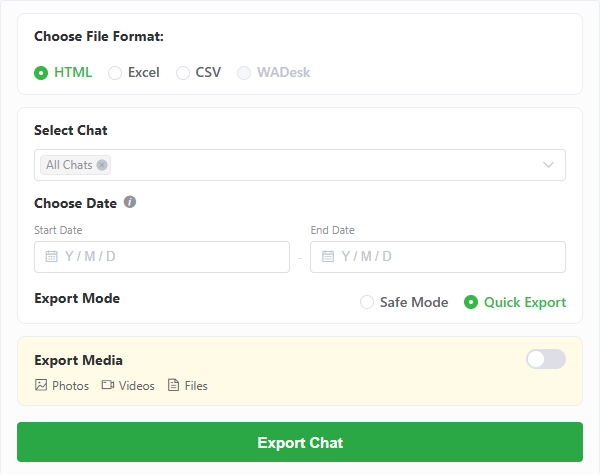
Panel de configuración de WAExport, no una captura del resultado de exportar una conversación grupal.
1. Abre la cuenta correcta en WhatsApp Web
Usa el enlace de instalación de la página de inicio y abre WhatsApp Web en Chrome. Inicia sesión con la cuenta que tiene acceso al grupo. La extensión funciona en el navegador, no dentro de la aplicación independiente de WhatsApp para escritorio. Confirma que puedes guardar esa conversación con autorización.
2. Selecciona el grupo correcto
Abre la extensión para exportar chats de WhatsApp y selecciona el grupo entre las conversaciones disponibles. Si varios tienen nombres parecidos, revisa el contenido en WhatsApp Web antes de continuar. Para esta primera prueba, elige solo ese grupo: será más fácil reconocer sus archivos al terminar.
3. Elige el formato según el uso del archivo
HTML sirve para leer la conversación en un navegador. Excel o CSV permiten revisar mensajes organizados en filas con un programa de hojas de cálculo compatible. CSV no es un libro de Excel, y una tabla de mensajes no es un directorio de integrantes. Elige el formato antes de iniciar, sin esperar que una sola tarea genere todos los formatos.
4. Define las fechas y las opciones multimedia
Selecciona las fechas de inicio y fin de la discusión que necesitas conservar. Incluye contexto suficiente para entender las respuestas breves. Activa los archivos multimedia compatibles si los necesitas y tu plan lo permite; su exportación requiere Max. Elegir un periodo no vuelve accesibles los mensajes que faltan en la sesión web.
5. Elige el ritmo y la ubicación de guardado
Safe Mode reduce el ritmo de obtención del historial y añade intervalos para disminuir el riesgo de bloqueo de la cuenta, pero no garantiza evitar restricciones. Quick Export utiliza un ritmo más rápido. Inicia la tarea, elige una ubicación cuando se solicite y mantén disponible la sesión del navegador mientras se procesa la conversación.
6. Abre los archivos del grupo
Busca la carpeta correspondiente al grupo en la ubicación elegida. Abre el archivo HTML en un navegador o el Excel/CSV en un programa compatible. Conserva juntos los archivos complementarios. Que la descarga termine indica que ya puedes revisar el resultado, no que se haya incluido todo el historial del grupo.
Comprueba quién envió cada mensaje
Elige un intercambio corto en el que participen varias personas y compáralo con WhatsApp Web. Incluye una respuesta tuya y, si hay alguna, un mensaje con un archivo adjunto. Así puedes comprobar remitentes, orden y multimedia sin revisar toda la conversación de una vez.
Los nombres, números e identificadores tienen límites
En HTML, los mensajes grupales recibidos pueden mostrar una etiqueta del remitente basada en los datos de contacto disponibles. Puede aparecer un nombre, número o identificador según lo que la extensión logre obtener. No esperes que cada mensaje tenga un nombre completo y un número telefónico verificado.
La salida actual de Excel/CSV incluye campos de nombre de usuario y número telefónico. Los encabezados dependen del idioma de la extensión. El nombre puede estar vacío, y un identificador usado como alternativa no necesariamente es un número al que puedas llamar. Dos nombres visibles iguales tampoco prueban que se trate de la misma persona. Revisa el contexto antes de agrupar registros por identidad.
Tus propios mensajes se muestran de otra manera
En la hoja exportada, los mensajes que envías usan una etiqueta localizada equivalente a “You”. El campo del número puede quedar vacío. El texto saliente aparece en la columna de mensajes enviados y el entrante en la de mensajes recibidos; por eso, una celda vacía en la columna opuesta suele ser normal.
Comprueba la dirección y el contenido antes de considerar incompleta una fila. HTML distingue los mensajes enviados y recibidos mediante su presentación, no con esas dos columnas. Ninguno de los formatos debe interpretarse como un registro verificado de los integrantes actuales.
Revisa la hora junto con el contexto
La hoja guarda la hora local del mensaje como texto con el formato YYYY/MM/DD HH:mm:ss. No supongas que Excel ya lo reconoce como fecha ni que cambiar el formato visual convierte el valor. Antes de ordenar o compartir una cronología, compara algunas horas con la conversación original.
Conserva los mensajes cercanos a una respuesta importante. Un “sí” aislado puede resultar ambiguo si la pregunta quedó fuera de las fechas seleccionadas. Si falta contexto necesario, identifica correctamente el periodo guardado en vez de presentar el archivo como el historial completo del grupo.
Conserva juntos los mensajes y la multimedia
Puede existir un registro de un mensaje multimedia aunque su archivo no se haya guardado. El texto puede ser una descripción o una etiqueta de tipo de contenido, no la foto, el video o el documento. Abre al menos uno de los archivos que realmente necesitas para comprobar que está disponible.
En Excel/CSV, el campo de enlace al adjunto contiene una ruta o un enlace cuando se guardó el archivo. No significa que la imagen o el video estén incrustados en la celda. En HTML también debes conservar los archivos complementarios necesarios para que las referencias locales sigan funcionando.
Antes de mover o compartir la exportación, conserva la estructura relativa de carpetas e intenta abrirla desde la nueva ubicación. Enviar únicamente la hoja o el HTML puede dejar al destinatario sin los adjuntos. WAExport no promete recuperar multimedia eliminada, vencida o inaccesible.
Revisa el resultado antes de utilizarlo
Empieza por confirmar el grupo y las fechas. Luego compara algunos mensajes del principio y del final del periodo guardado. Esta lista ayuda a distinguir el funcionamiento normal de la salida de los problemas que necesitan revisión.
| Lo que observas | Qué revisar |
|---|---|
| El nombre del remitente está vacío o no te resulta familiar | Compara el mensaje con WhatsApp Web. Los datos de contacto pueden estar incompletos; un identificador no es un nombre o número verificado. |
| No aparecen mensajes anteriores a cierta fecha | Comprueba el intervalo seleccionado y si el historial anterior está disponible en la sesión web actual. |
| Hay un registro multimedia, pero el adjunto no abre | Revisa la selección de multimedia, los permisos del plan, la disponibilidad del archivo y si moviste los archivos complementarios. |
| Solo se guardó parte de la conversación esperada | Revisa el estado de la tarea, el permiso del navegador para guardar y el límite de exportación restante. Una interrupción puede dejar archivos parciales. |
| No encuentras mensajes de un integrante | Comprueba si escribió durante el periodo seleccionado y accesible. Su ausencia del archivo no demuestra que esté fuera del grupo. |
Conserva el original sin modificar y prepara una copia de trabajo si necesitas añadir notas. Anota el grupo y las fechas seleccionadas en tu propio registro de archivos. La extensión no convierte esa revisión en un certificado automático de integridad.
Antes de exportar o compartir una conversación grupal
Los archivos pueden contener nombres, números y adjuntos de otras personas. Guarda solo el material que tienes autorización para manejar y comparte únicamente lo que necesita el destinatario. Revisa la copia de trabajo antes de distribuirla y conserva el original en una ubicación con acceso adecuado.
WhatsApp explica que la privacidad avanzada del chat puede restringir las exportaciones. Respeta esas restricciones y los acuerdos de privacidad del grupo. Este proceso no promete que WAExport pueda eludir controles ni recuperar información inaccesible para tu cuenta.
Preguntas frecuentes
¿Exportar el chat es lo mismo que exportar sus integrantes?
No. La exportación guarda mensajes disponibles e información relacionada con sus remitentes. Quienes no escribieron pueden no aparecer, y quienes participaron antes pueden haber salido. No es una lista completa y actualizada.
¿Puedo ver quién envió cada mensaje?
Se utiliza la información disponible, pero pueden faltar nombres, números o etiquetas. Compara una muestra con la conversación original en vez de tratar cada etiqueta como una identidad verificada.
¿Puedo exportar solo un intervalo de fechas?
Sí. Define las fechas antes de comenzar e incluye contexto suficiente para entender los mensajes. El intervalo no amplía el historial que WhatsApp Web permite consultar.
¿Por qué faltan mensajes antiguos o algunos adjuntos?
Revisa fechas, historial accesible, estado de la tarea y límite disponible. Para los adjuntos, comprueba también multimedia, permisos del plan y disponibilidad de los archivos. Una descarga no demuestra que la conversación esté completa.
¿Puedo restaurar estos archivos en WhatsApp?
No. Son archivos locales para lectura o revisión, no un paquete de restauración de WhatsApp. No pueden recrear el grupo como una conversación activa en la aplicación.
Guarda la conversación y comprueba el contexto
Elige el grupo correcto, limita el periodo y revisa remitentes, mensajes y adjuntos juntos. Si necesitas ese proceso desde el navegador, la extensión para exportar chats de WhatsApp ofrece las opciones para crear una copia local. Empieza con un intercambio breve que puedas verificar y amplía las fechas cuando el resultado cubra tus necesidades.
Cómo exportar chats de WhatsApp a Excel y organizar tus mensajes
¿Copias mensajes de WhatsApp uno por uno? Exporta tus chats a Excel con WAExport, revisa las fechas y filtra por remitente para organizar tus conversaciones.
Cómo ver mensajes eliminados en WhatsApp Web: guía de exportación de chats
WhatsApp Web no puede mostrar mensajes eliminados para todos. Descubre qué copias guardadas pueden ayudar (exportaciones y copias de seguridad anteriores) y cómo evitar pérdidas con WAExport.