Cómo ver mensajes eliminados en WhatsApp Web: guía de exportación de chats
¿Buscas cómo ver mensajes eliminados en WhatsApp Web? Aunque WhatsApp no ofrece una función integrada para mostrar los mensajes eliminados para todos, hay algunos métodos que pueden ayudarte a acceder a mensajes guardados anteriormente o a evitar pérdidas futuras.
Métodos oficiales de WhatsApp:
- Exportar chat: revisa los chats de WhatsApp exportados antes de que se eliminaran los mensajes.
- Copia de seguridad del chat: restaura una copia de seguridad anterior de WhatsApp que pueda contener los mensajes eliminados.
Otros métodos:
- WAExport: guarda conversaciones de WhatsApp Web antes de que se eliminen con un exportador de chats de WhatsApp.
Estos métodos dependen de que los mensajes se hayan guardado antes de eliminarse. Esta guía explica cómo funciona cada opción y cómo conservar las conversaciones importantes.
¿Se pueden ver mensajes eliminados en WhatsApp Web?
WhatsApp ofrece dos opciones para eliminar mensajes:
- Eliminar para todos: quita el mensaje de la conversación para los participantes y suele dejar un aviso de eliminación.
- Eliminar para mí: quita el mensaje solo de tu vista del chat, sin eliminarlo de los dispositivos de los demás participantes.
Cuando alguien usa «Eliminar para todos», WhatsApp Web no ofrece una forma oficial de mostrar el mensaje original.
Si intentas ver mensajes eliminados de WhatsApp, la clave está en si esos mensajes se guardaron antes de eliminarse. Las exportaciones o copias de seguridad anteriores pueden contener copias, pero WhatsApp Web no puede mostrar mensajes que ya se han quitado.
Sin embargo, es posible que aún puedas ver una copia guardada anteriormente si el mensaje quedó incluido en una exportación o copia de seguridad anterior.
Es importante entender que ver un mensaje guardado es diferente de recuperar un mensaje eliminado directamente desde WhatsApp Web.
Cómo ver mensajes eliminados en WhatsApp: métodos oficiales
WhatsApp ofrece funciones integradas de exportación y copia de seguridad en dispositivos móviles. Aunque ninguna puede mostrar directamente los mensajes eliminados en WhatsApp Web, pueden ayudarte a acceder a los mensajes guardados antes de la eliminación.
Método 1: revisa los chats de WhatsApp exportados anteriormente
WhatsApp ofrece la función oficial Exportar chat en dispositivos móviles, que permite guardar el historial de la conversación.
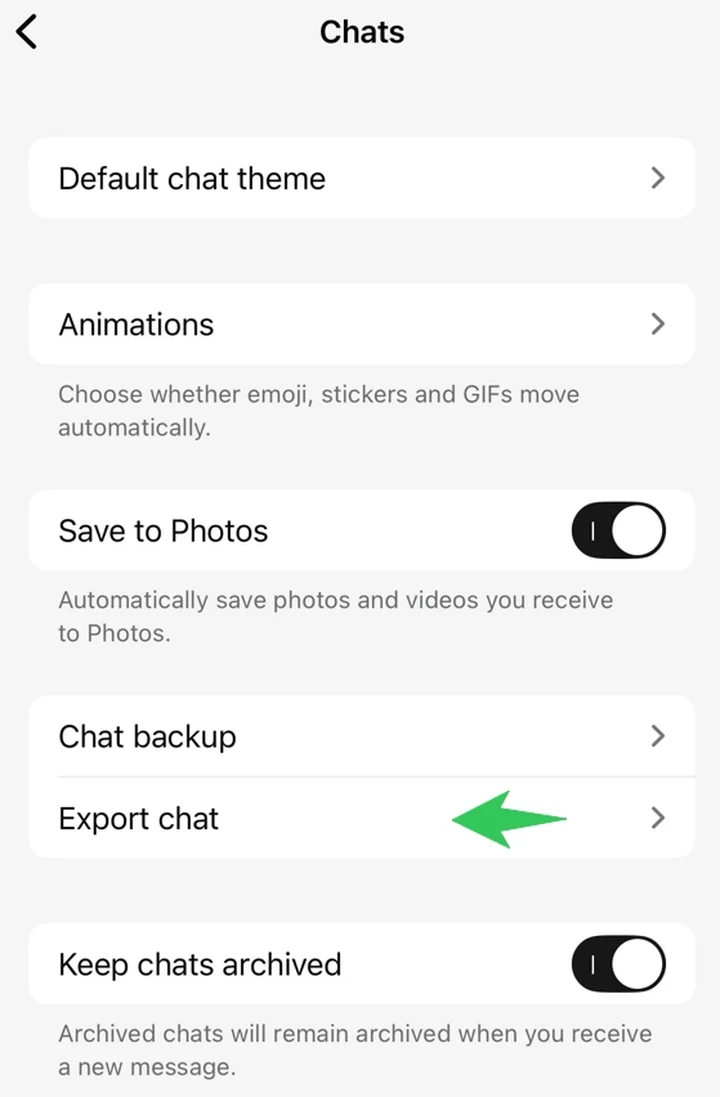
Si exportaste la conversación antes de que se eliminara un mensaje, localiza el archivo guardado y comprueba si incluye el mensaje original.
Nota: la función de exportación oficial de WhatsApp está disponible en dispositivos móviles, no directamente en WhatsApp Web. Los mensajes eliminados antes de la exportación no se pueden recuperar con este método.
Método 2: restaura una copia de seguridad anterior de WhatsApp
WhatsApp admite copias de seguridad del chat mediante el almacenamiento de la cuenta de Google en Android y iCloud en iPhone.
Si la copia de seguridad se creó antes de que se eliminara un mensaje, puede contener la conversación original.
Para comprobar tu copia de seguridad:
- Abre WhatsApp en tu teléfono.
- Ve a Ajustes > Chats > Copia de seguridad.
- Comprueba la fecha de la copia de seguridad disponible.
- Si existe una copia adecuada, considera restaurarla mediante el proceso de restauración móvil que admite WhatsApp.
Nota: restaurar una copia de seguridad anterior puede reemplazar el historial de chat más reciente, y la copia correspondiente debe seguir estando disponible. WhatsApp Web no puede restaurar copias de seguridad directamente.
Cómo exportar chats de WhatsApp en el PC con WAExport
Si usas WhatsApp Web con frecuencia, exportar las conversaciones importantes por adelantado puede ayudar a evitar la pérdida de mensajes en el futuro.
La función oficial Exportar chat de WhatsApp está disponible en dispositivos móviles. Para quienes prefieren gestionar las conversaciones directamente en el PC, WAExport ofrece una extensión de Chrome para exportar los chats accesibles de WhatsApp Web.
Paso 1: abre WhatsApp Web en tu PC
Abre Google Chrome y visita WhatsApp Web.
Inicia sesión en tu cuenta y confirma que las conversaciones que quieres guardar son accesibles.
Paso 2: instala WAExport
Visita el sitio de WAExport e instala la extensión de Chrome.
Una vez instalada, abre WhatsApp Web e inicia WAExport para acceder a sus opciones de exportación de chats.
WAExport permite guardar las conversaciones de WhatsApp accesibles directamente en el ordenador, sin copiar mensajes a mano.
Paso 3: selecciona los chats y configura la exportación
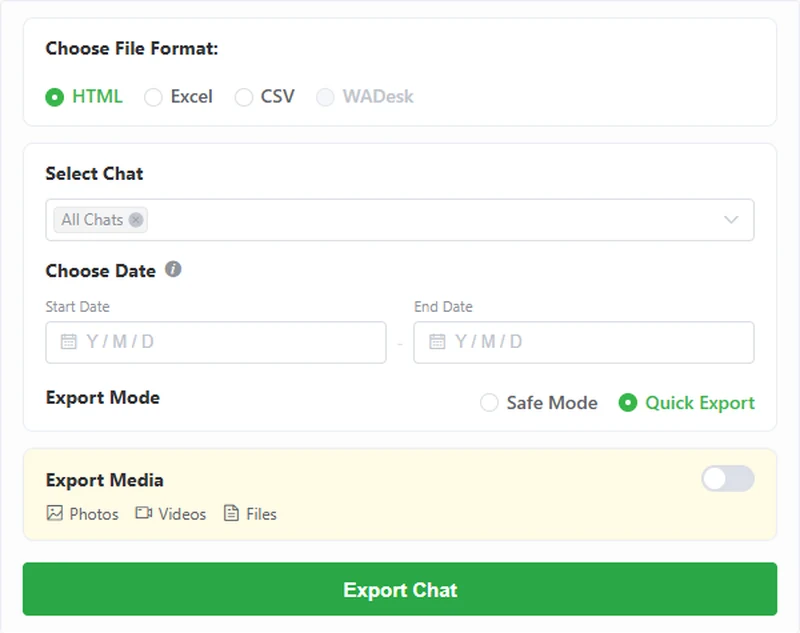
Elige las conversaciones que quieres exportar. WAExport admite la exportación de chats individuales y de varios chats a la vez.
Configura las siguientes opciones según tus necesidades:
- Período de fechas: selecciona un período concreto o el historial disponible que quieres guardar.
- Formato de exportación: elige HTML, Excel o CSV.
- Modo de exportación: selecciona Modo seguro o Exportación rápida.
Por ejemplo, si te comunicas con clientes a través de WhatsApp Web, puedes exportar las conversaciones recientes para mantener registros de las discusiones importantes.
Paso 4: exporta y guarda tu historial de chat de WhatsApp
Inicia el proceso de exportación y guarda los archivos resultantes en tu PC.
WAExport admite tres formatos de exportación:
| Formato | Mejor para |
|---|---|
| HTML | Leer los chats exportados en un navegador |
| Excel | Organizar y revisar los registros de conversaciones |
| CSV | Procesar los datos del chat en hojas de cálculo u otras herramientas compatibles |
Los archivos multimedia, incluidas imágenes, vídeos, notas de voz y documentos, también pueden exportarse con acceso Max.
Tras exportar, comprueba que se incluyen los mensajes y las fechas relevantes, y guarda los archivos de forma segura.
Importante: WAExport no puede recuperar mensajes que ya se han eliminado. Su función es conservar el historial de conversaciones accesible en WhatsApp Web antes de que la información deje de estar disponible.
Exportación de chats de WhatsApp y recuperación de mensajes: ¿en qué se diferencian?
Aunque la exportación de chats y la recuperación de mensajes de WhatsApp están relacionadas, cumplen propósitos distintos.
| Aspecto | Exportación de chats de WhatsApp | Recuperación de mensajes de WhatsApp |
|---|---|---|
| Propósito | Guardar el historial de chat accesible | Restaurar conversaciones respaldadas anteriormente |
| Mensajes eliminados | Solo si se guardaron antes de eliminarse | Depende de las copias de seguridad disponibles |
| WhatsApp Web | Posible con herramientas como WAExport | Sin función de recuperación integrada |
| Resultado | Archivos de conversación exportados | Conversaciones de WhatsApp restauradas |
| Mejor para | Archivar y llevar registros | Recuperar mensajes respaldados que cumplan los requisitos |
La exportación de chats de WhatsApp es una solución preventiva, mientras que la recuperación depende de que exista una copia anterior de la información eliminada.
Para quienes gestionan comunicaciones con clientes o conversaciones importantes, las exportaciones periódicas ayudan a conservar registros que de otro modo podrían dejar de estar disponibles.
Cómo evitar perder mensajes importantes de WhatsApp
En lugar de depender de los métodos de recuperación, considera algunas medidas preventivas:
- Exporta los chats importantes con regularidad: guarda las conversaciones valiosas antes de que se eliminen los mensajes.
- Mantén activadas las copias de seguridad de WhatsApp: realiza copias mediante la función oficial de WhatsApp.
- Guarda los archivos multimedia importantes: conserva fotos, vídeos, notas de voz y documentos cuando sea necesario.
- Organiza los archivos exportados: almacena las conversaciones por contacto, proyecto o fecha para encontrarlas más fácilmente.
- Protege la información sensible: guarda los registros exportados de forma segura y limita el acceso no autorizado.
Combinar las copias de seguridad de WhatsApp con exportaciones periódicas de chats ofrece opciones más flexibles para conservar las conversaciones importantes.
Preguntas frecuentes sobre ver mensajes eliminados en WhatsApp
¿Puedo ver mensajes eliminados para todos en WhatsApp Web?
WhatsApp Web no ofrece una función integrada para mostrar los mensajes eliminados para todos. Sin embargo, una conversación exportada anteriormente o una copia de seguridad anterior que cumpla los requisitos puede contener el mensaje original.
¿Puedo ver mensajes eliminados de WhatsApp sin copia de seguridad?
Es posible. Si exportaste la conversación antes de la eliminación, el archivo guardado puede seguir conteniendo el mensaje. Sin una copia anterior, WhatsApp Web generalmente no puede recuperarlo.
¿La exportación de chats de WhatsApp incluye los mensajes eliminados?
Una nueva exportación no puede recuperar mensajes que ya se quitaron de la conversación accesible. Sin embargo, una exportación creada antes de la eliminación puede seguir conteniendo esos mensajes.
¿Puede WAExport recuperar mensajes eliminados de WhatsApp?
No. WAExport está diseñado para guardar conversaciones accesibles de WhatsApp Web, no para recuperar mensajes eliminados.
¿Puedo leer los chats de WhatsApp exportados en mi PC?
Sí. Los archivos de texto oficiales exportados por WhatsApp se pueden abrir con un editor de texto. WAExport también admite archivos HTML para verlos en el navegador y archivos Excel o CSV para revisarlos en hojas de cálculo.
¿La exportación de chats de WhatsApp es lo mismo que la copia de seguridad de WhatsApp?
No. La exportación de chats crea archivos independientes para consultarlos o archivarlos, mientras que la copia de seguridad de WhatsApp está pensada para restaurar el historial de conversaciones que cumpla los requisitos dentro de WhatsApp.
Los archivos de chat exportados no se pueden importar directamente en WhatsApp como conversaciones restauradas.
Comprueba qué se guardó y evita la próxima pérdida
Si quieres ver mensajes eliminados de WhatsApp, tus opciones dependen de que los mensajes se hayan guardado antes de eliminarse. Aunque WhatsApp Web no puede recuperar directamente los mensajes eliminados, las exportaciones de chat o las copias de seguridad anteriores pueden ayudarte a acceder a las copias guardadas.
Para evitar pérdidas futuras, usa un exportador de chats de WhatsApp como WAExport para guardar las conversaciones importantes en tu PC en formato HTML, Excel o CSV. La exportación periódica de chats de WhatsApp ayuda a mantener tu historial accesible y organizado.
Cómo exportar un chat grupal de WhatsApp: mensajes, remitentes y archivos
¿Necesitas guardar una conversación de grupo? Exporta los mensajes con WAExport, identifica quién los envió y revisa los archivos multimedia disponibles.
Cómo ver los chats de WhatsApp exportados y leerlos fácilmente
¿No consigues leer tus chats de WhatsApp exportados? Aprende a abrir los archivos, ver mensajes y multimedia, y crear archivos HTML legibles con WAExport.