Cómo ver los chats de WhatsApp exportados y leerlos fácilmente
Exportar un chat de WhatsApp es una forma práctica de guardar conversaciones importantes, conservar registros de trabajo o mantener recuerdos personales. Si quieres descargar los mensajes de WhatsApp para consultarlos más adelante, surge la siguiente duda: cómo ver los archivos exportados, sobre todo cuando solo tienes un archivo TXT o un ZIP con archivos multimedia adjuntos.
Las preguntas más habituales son:
- ¿Cómo puedo abrir y leer mis chats de WhatsApp exportados?
- ¿Por qué mis mensajes aparecen como texto plano en lugar de burbujas de chat?
- ¿Cómo puedo ver las fotos, los vídeos y los mensajes de voz exportados?
- ¿Puedo ver mis conversaciones en un formato más legible?
En esta guía te explicamos cómo abrir chats de WhatsApp exportados en formato TXT y ZIP, acceder a los archivos multimedia y crear un archivo HTML fácil de leer en el navegador con WAExport.
Cómo ver los chats de WhatsApp exportados
Empieza por identificar el formato del archivo. Estas son las tres situaciones más comunes:
| Formato de exportación | Método de exportación | Cómo verlo | Experiencia de lectura |
|---|---|---|---|
| TXT | Exportación integrada de WhatsApp | Editor de texto | Mensajes en texto plano, sin burbujas de chat |
| ZIP | Exportación integrada de WhatsApp | Extrae el archivo y ábrelo | Mensajes y multimedia en archivos separados |
| HTML | Extensión de Chrome WAExport | Navegador web | Formato tipo chat con adjuntos multimedia compatibles |
Los tres formatos permiten leer los mensajes. Solo HTML muestra la conversación tal como se veía en WhatsApp, y por eso merece la pena dar ese paso extra.
Respuesta rápida: abre un archivo TXT con un editor de texto, extrae primero un archivo ZIP y abre un archivo HTML directamente en el navegador. En las siguientes secciones explicamos cada formato.
Método 1: abrir los chats de WhatsApp exportados como archivos TXT
La exportación oficial de WhatsApp admite archivos de chat TXT y ZIP. Los archivos TXT son fáciles de guardar y abrir, pero su formato es básico. Si tu exportación es un TXT, sigue estos pasos para ver la conversación.
1. Localiza el archivo de chat exportado
Busca el archivo exportado en tu ordenador: revisa la carpeta de descargas, los adjuntos de correo o el lugar donde lo guardaste, y localiza el archivo que termina en .txt.
2. Abre el archivo con un editor de texto
Usa el Bloc de notas en Windows o TextEdit en macOS. El archivo muestra la conversación como texto, con marcas de tiempo, nombres de los remitentes y el contenido de los mensajes.
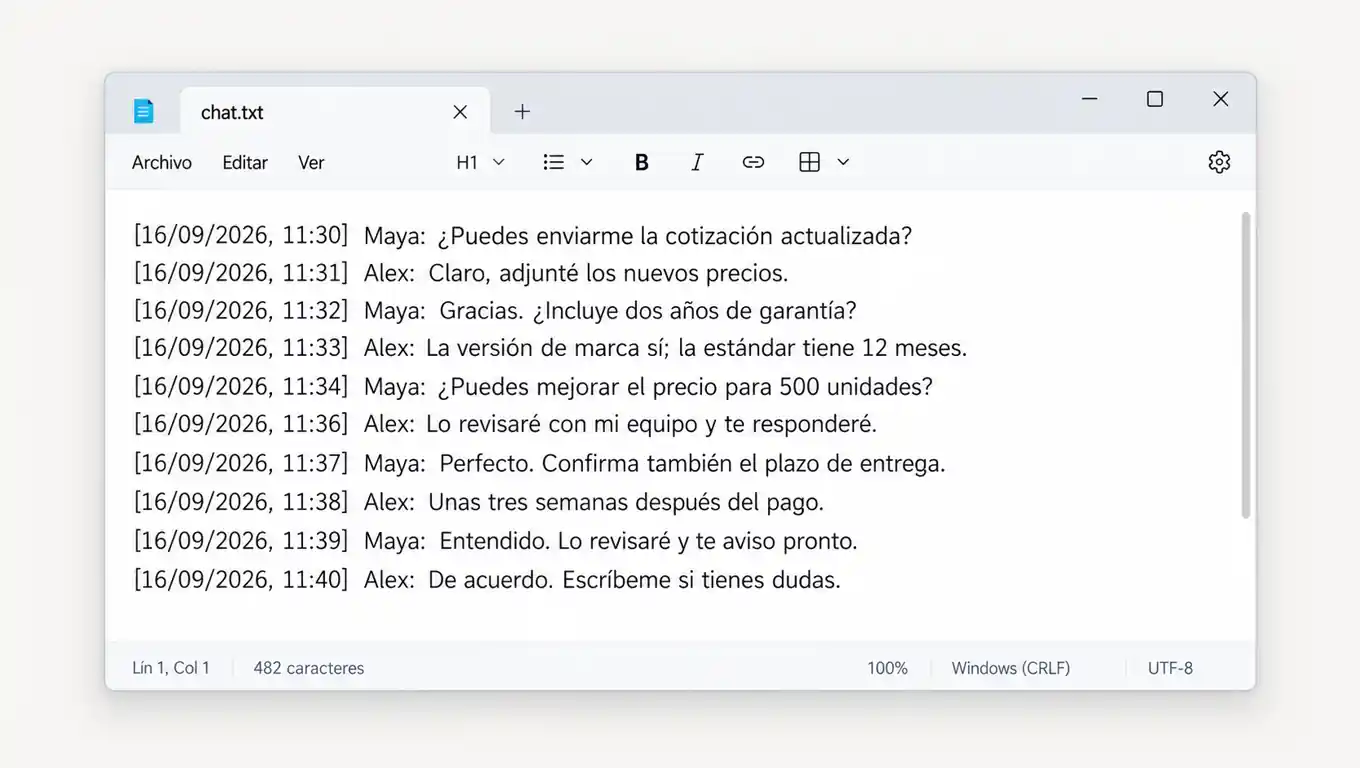
La misma conversación en texto plano: marcas de tiempo y nombres en cada línea, sin burbujas de chat ni multimedia.
3. Busca los mensajes importantes
Usa la función de búsqueda del editor para encontrar nombres, fechas o frases concretas sin tener que leer el archivo completo.
Limitaciones de las exportaciones TXT
- Sin formato de burbujas de chat.
- La multimedia no se muestra junto a los mensajes.
- Las conversaciones largas son difíciles de recorrer.
Si la legibilidad es tu prioridad, considera un archivo HTML: WAExport genera uno que puedes abrir en cualquier navegador.
Método 2: cómo abrir un archivo ZIP de WhatsApp exportado
Algunas exportaciones de WhatsApp se empaquetan como archivos ZIP cuando incluyen multimedia. Un ZIP es un contenedor comprimido, no un visor de chats.
1. Extrae el archivo
En Windows, haz clic derecho y selecciona Extraer todo. En macOS, haz doble clic en el archivo ZIP.
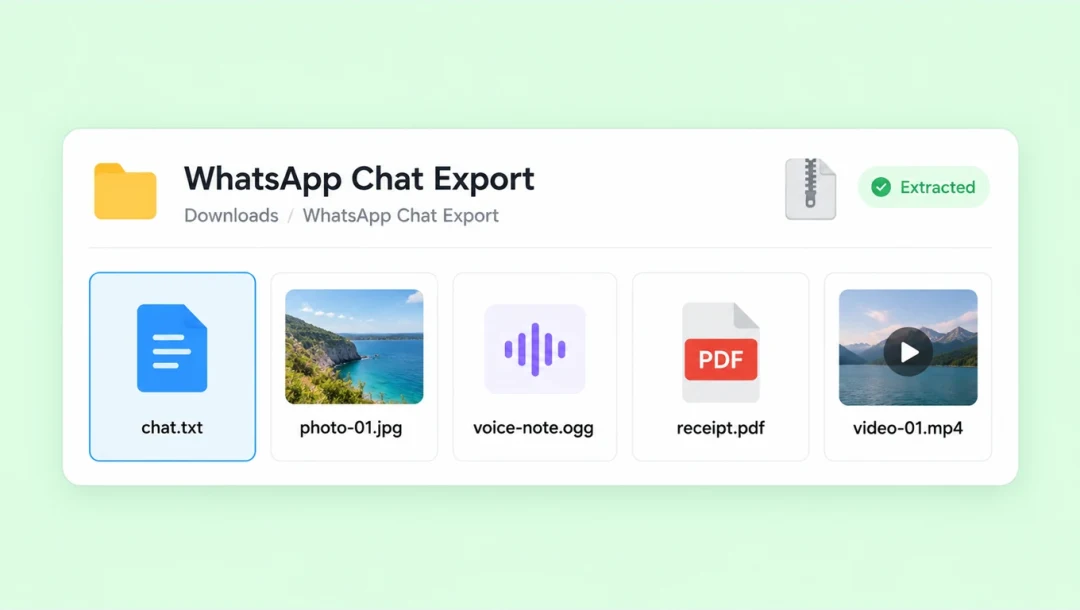
La carpeta extraída: el archivo TXT del chat junto a sus adjuntos multimedia.
2. Abre el archivo de la conversación
Después de extraerlo, abre el archivo TXT del chat con un editor de texto y, por separado, abre las imágenes, los vídeos u otros adjuntos con las aplicaciones correspondientes.
3. Mantén los archivos juntos
Guarda la conversación y sus adjuntos en la misma carpeta para que los mensajes y la multimedia relacionados sigan siendo fáciles de encontrar.
Extraer un ZIP no convierte la conversación en un chat con el aspecto de WhatsApp. Para eso necesitas un visor o un archivo visual generado por separado.
Método 3: ver los chats de WhatsApp exportados como HTML
Si buscas un visor de chats de WhatsApp, un archivo HTML legible puede ser una alternativa cómoda. A diferencia de una exportación TXT, un archivo HTML conserva el formato visual de la conversación, lo que hace que los mensajes sean mucho más fáciles de seguir.
¿Por qué usar HTML para ver los chats de WhatsApp?
Un archivo HTML de chat ofrece varias ventajas prácticas:
- Formato legible: los mensajes aparecen como burbujas de chat en una línea de tiempo cronológica.
- Basado en el navegador: cualquier navegador compatible puede abrirlo.
- Archivo local: la copia se queda en tu ordenador, lo que resulta útil para revisiones de trabajo o de atención al cliente.
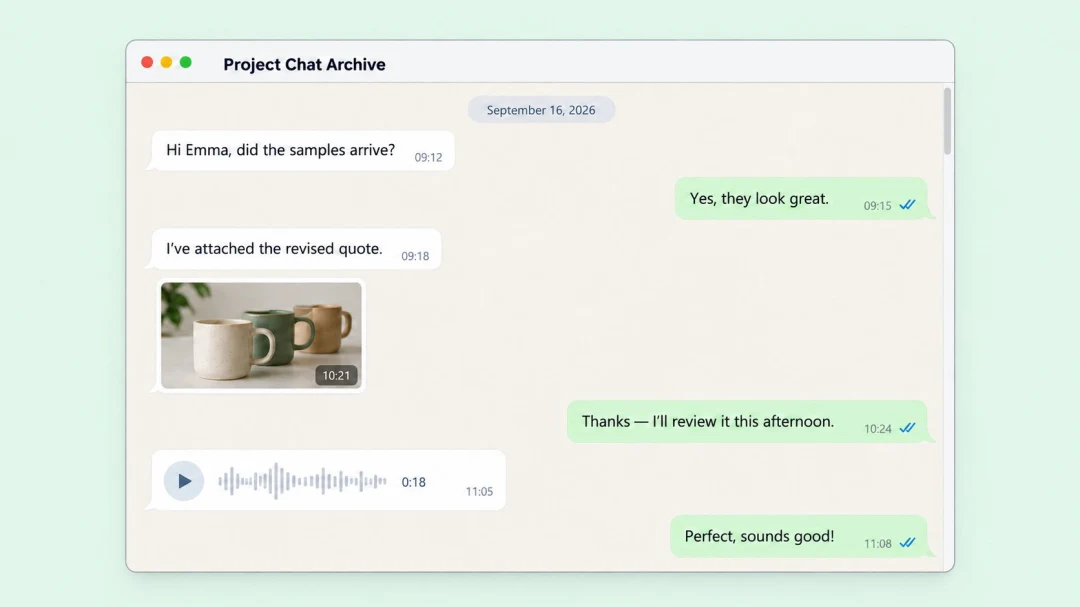
Una forma de generar este tipo de archivo es con WAExport, una extensión de Chrome diseñada para exportar conversaciones accesibles de WhatsApp Web.
Cómo exportar chats de WhatsApp a HTML con WAExport
WAExport permite exportar conversaciones de WhatsApp Web a HTML, Excel y CSV. Su formato HTML está pensado para archivar conversaciones de forma legible.
1. Instala WAExport
Instala la extensión desde Chrome Web Store y fíjala en la barra de herramientas del navegador.
2. Abre WhatsApp Web
Inicia sesión en WhatsApp Web en Google Chrome y espera a que se carguen las conversaciones que quieres exportar. WAExport trabaja con los mensajes y la multimedia que sean accesibles en ese momento; no puede recuperar conversaciones eliminadas de forma permanente.
3. Abre el panel de WAExport
Haz clic en el icono de WAExport en la barra de herramientas de Chrome y elige la opción de exportación de chat.
4. Selecciona tus conversaciones
Elige los chats que quieres archivar, una o varias conversaciones, y define una fecha de inicio y de fin para acotar el rango de la exportación.
5. Elige HTML como formato de exportación
Selecciona HTML, no Excel ni CSV: HTML es la opción correcta cuando quieres leer la conversación en lugar de analizarla como datos.
6. Configura los ajustes de exportación
Elige el modo de exportación disponible y las demás opciones relevantes. WAExport ofrece Modo seguro y Exportación rápida: el Modo seguro ajusta la velocidad de extracción, pero no garantiza protección frente a las restricciones de la cuenta de WhatsApp. La exportación de archivos multimedia también requiere el plan Max.
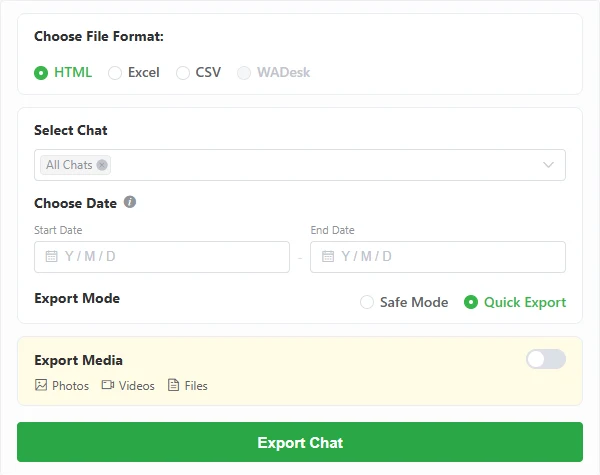
El panel controla el formato, los chats, el rango de fechas y la multimedia.
7. Exporta y abre el archivo HTML
Inicia la exportación y mantén WhatsApp Web abierto mientras se ejecuta. Cuando termine, abre el archivo HTML en un navegador compatible para leer la conversación.
Si tu archivo incluye multimedia, mantén la carpeta de medios y sus rutas relativas junto al archivo HTML para que la página pueda referenciarlos.
Para más instrucciones de instalación y exportación, consulta la guía de usuario de WAExport.
Cómo ver los chats de WhatsApp exportados en un PC
Un ordenador suele ser el sitio más cómodo para leer una exportación: el TXT se abre en un editor de texto, el ZIP se extrae con las herramientas del sistema y el HTML se abre en cualquier navegador. Ten en cuenta que WAExport está diseñado para Google Chrome y WhatsApp Web: no es una aplicación de escritorio y no exporta chats desde la aplicación móvil de WhatsApp.
¿Se pueden ver los chats de WhatsApp exportados con multimedia?
Sí: si necesitas un visor de chats de WhatsApp con multimedia, busca un formato que muestre a la vez mensajes legibles y archivos adjuntos. WAExport puede crear archivos HTML con imágenes, vídeos, mensajes de voz y documentos accesibles cuando la opción de exportación de multimedia está disponible en el plan Max.
Cuando se incluye multimedia, los archivos se guardan localmente en una carpeta independiente y el archivo HTML los referencia mediante rutas relativas.
Para evitar que falten adjuntos:
- Comprueba que la multimedia sea accesible en WhatsApp Web antes de exportar.
- Selecciona la opción de exportación de multimedia disponible en tu plan.
- Mantén juntos el archivo HTML exportado y su carpeta de medios.
- Revisa el archivo para confirmar que los adjuntos están presentes.
Problemas habituales al abrir chats de WhatsApp exportados
El archivo de chat exportado no se abre
Primero revisa la extensión: abre los archivos .txt con un editor de texto y los .html en el navegador. Extrae un archivo ZIP antes de leer la conversación que contiene.
Mi chat de WhatsApp exportado no tiene imágenes ni vídeos
Comprueba si la exportación original incluía multimedia. Con WAExport, la exportación de archivos multimedia requiere acceso Max y los archivos deben estar disponibles en WhatsApp Web en el momento de la exportación.
Mi chat HTML se abre, pero falta la multimedia
Si la conversación se abre pero no aparecen fotos, vídeos ni notas de voz, lo más probable es que la opción de exportación de multimedia no estuviera activada. Confirma que la opción Exportar archivos multimedia estaba seleccionada y vuelve a ejecutar la exportación: la opción se aplica cuando se ejecuta la exportación, no a un archivo ya creado.
¿Puedo volver a importar un chat exportado a WhatsApp?
En resumen, no. Una exportación conserva el contenido de una conversación, pero WhatsApp no puede cargarlo de nuevo como un chat activo. Los archivos HTML, Excel y CSV de WAExport están pensados para archivar, leer y analizar, no para restaurar conversaciones.
¿Es seguro ver los chats de WhatsApp exportados?
Los chats exportados pueden contener información sensible, así que guárdalos de forma segura y evita subirlos a visores en línea de poca confianza. WAExport procesa los datos del chat localmente en tu navegador, sin enviar el contenido a servidores externos.
Preguntas frecuentes
¿Cuál es el mejor formato para leer los chats de WhatsApp exportados?
El TXT es útil para acceder rápidamente al texto, el HTML para un archivo visual y cronológico, y Excel o CSV para revisar datos estructurados.
¿Puedo ver los chats de WhatsApp exportados sin conexión?
Los archivos TXT guardados localmente y el contenido HTML autónomo suelen abrirse sin conexión a internet. En el caso de los archivos HTML con adjuntos, mantén juntos los archivos locales necesarios.
¿Necesito un visor de chats de WhatsApp exportados?
No siempre: el TXT se abre en un editor de texto y el HTML en el navegador. Un visor específico de chats de WhatsApp exportados puede resultar útil si necesitas formato adicional o procesamiento de archivos, pero comprueba qué formatos admite.
¿Puedo ver los chats de WhatsApp exportados en Windows?
Sí. En Windows puedes abrir exportaciones TXT con el Bloc de notas, extraer archivos ZIP con las herramientas del sistema y abrir archivos HTML en navegadores como Chrome.
Elige el formato y mantén el archivo junto
Ver una conversación de WhatsApp exportada no tiene por qué ser complicado. Un archivo TXT basta para leer algunos mensajes y un ZIP se puede extraer y abrir archivo por archivo.
Para un historial que quieras leer y conservar, el HTML es el formato más cómodo; y si tus chats siguen siendo accesibles en WhatsApp Web, WAExport puede exportarlos como archivos HTML legibles o como archivos Excel y CSV estructurados. Mantén la carpeta de medios junto al archivo y tus conversaciones seguirán accesibles cuando las necesites.
🎁 Acceso Pro gratis por 1 día
¿Quieres probar el proceso Pro antes de elegir un plan de pago? Solicita tu código de activación Pro de WAExport gratis por 1 día y exporta un chat accesible a HTML, Excel o CSV. No necesitas tarjeta.
Cómo ver mensajes eliminados en WhatsApp Web: guía de exportación de chats
WhatsApp Web no puede mostrar mensajes eliminados para todos. Descubre qué copias guardadas pueden ayudar (exportaciones y copias de seguridad anteriores) y cómo evitar pérdidas con WAExport.
WAExport vs iMazing: ¿qué herramienta para exportar chats de WhatsApp te conviene en 2026?
¿WAExport o iMazing? Compara acceso desde el navegador, respaldos de iPhone, formatos, archivos multimedia, filtros y configuración antes de elegir.