WAExport vs iMazing: ¿qué herramienta para exportar chats de WhatsApp te conviene en 2026?
WAExport e iMazing permiten crear copias externas de conversaciones de WhatsApp, pero parten de lugares diferentes. WAExport trabaja con los chats disponibles en WhatsApp Web; iMazing conecta un iPhone y lee los datos de WhatsApp del dispositivo o de una copia de seguridad.
Esa diferencia influye en casi todos los pasos posteriores a la instalación. Antes de elegir una herramienta para exportar conversaciones de WhatsApp, conviene decidir si el origen es una sesión del navegador o un archivo de iPhone, y si usarás el resultado para leer, analizar en una hoja de cálculo, imprimir o conservar registros más formales.
Esta comparación analiza esas diferencias prácticas sin presentar ningún producto como la solución universal. La elección depende de dónde estén disponibles tus mensajes y de qué quieras hacer con ellos.
Cómo comparamos WAExport e iMazing
Contar funciones no explica por sí solo cómo encaja una herramienta en tu trabajo diario. La comparación usa siete preguntas:
- ¿De dónde salen los datos? ¿WhatsApp Web, un iPhone conectado o una copia de seguridad existente?
- ¿Qué debes instalar? ¿Una extensión de Chrome o una aplicación de Windows/macOS?
- ¿Qué puedes seleccionar? ¿Chats individuales, varias conversaciones, mensajes concretos o un período?
- ¿Qué formatos hay? ¿Un archivo legible, una hoja de cálculo, texto o un documento de diseño fijo?
- ¿Cómo se guardan los archivos multimedia y los adjuntos? ¿Junto al historial o por separado?
- ¿Qué preparación hace falta? ¿Una sesión web activa o vincular y respaldar un dispositivo primero?
- ¿Cuál es el uso final? ¿Lectura, análisis, impresión, revisión de pruebas o gestión más amplia del iPhone?
Estos criterios muestran que WAExport e iMazing coinciden en parte del resultado, pero no en el proceso.
WAExport: exportar desde WhatsApp Web
WAExport es una extensión de Chrome para conversaciones accesibles mediante WhatsApp Web. Abres la extensión, eliges un formato y un chat disponible, estableces fechas opcionales, decides si incluirás archivos multimedia compatibles y seleccionas el modo de exportación.
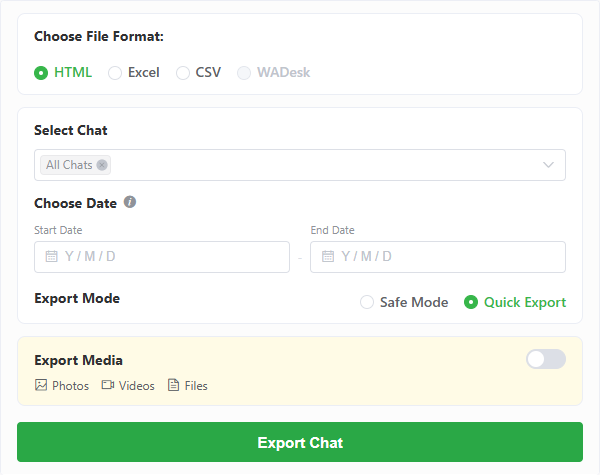
WAExport reúne formato, chat, fechas, archivos multimedia y procesamiento en un panel del navegador.
Los formatos disponibles son:
- HTML: un archivo de conversación legible que se abre en el navegador.
- Excel: mensajes organizados como filas de una hoja de cálculo.
- CSV: un archivo estructurado portátil que puedes importar a herramientas compatibles.
La opción multimedia incluye fotos, videos y archivos compatibles que sigan disponibles en la sesión actual. Safe Mode reduce el ritmo de procesamiento y aumenta los intervalos; Quick Export prioriza la velocidad. Safe Mode modifica el ritmo, pero no garantiza evitar restricciones de la cuenta.
Esta herramienta para exportar conversaciones de WhatsApp resulta práctica cuando el chat ya es visible en WhatsApp Web y necesitas un archivo independiente. No crea una copia restaurable de WhatsApp, no migra chats a otro celular ni recupera contenido no disponible en la sesión web.
Cuándo resulta más útil WAExport
- Exportaciones periódicas desde una computadora donde ya usas WhatsApp Web.
- Archivos HTML legibles sin preparar antes una copia de seguridad del celular.
- Excel o CSV para filtrar, revisar o procesar registros de mensajes.
- Exportaciones de una conversación y un período seleccionados.
- Un proceso centrado en el navegador, en lugar de una suite de gestión de dispositivos.
iMazing: exportar desde un iPhone o una copia de seguridad
iMazing es una aplicación de Windows y macOS orientada al acceso y la gestión de datos de iPhone. Para exportar WhatsApp, conectas y vinculas el iPhone, seleccionas el dispositivo, abres los datos de WhatsApp y permites que iMazing cree o consulte el respaldo necesario.
Cuando los mensajes están disponibles en su visor, puedes seleccionar mensajes o conversaciones, filtrar por fechas, buscar contenido y exportar adjuntos. Los formatos de WhatsApp documentados incluyen:
- PDF: para leer, compartir e imprimir con un diseño fijo.
- CSV: para importar mensajes a Excel, Google Sheets, Numbers u otra aplicación de hojas de cálculo.
- Text: para un registro portátil de texto plano.
- RSMF: para procesos empresariales, de descubrimiento electrónico y análisis forense compatibles.
iMazing permite guardar por separado fotos, videos, mensajes de audio, contactos, ubicaciones, enlaces y documentos adjuntos. Sus controles PDF también pueden incluir números de página y metadatos de exportación; las funciones empresariales compatibles añaden opciones para registros más formales.
Cuándo resulta más útil iMazing
- Conversaciones que deben leerse desde un iPhone o un respaldo existente.
- Archivos PDF para imprimir y revisar con un diseño fijo.
- Selección de mensajes concretos o varias conversaciones en un visor de escritorio.
- Extracción de adjuntos separada del documento de mensajes.
- Usuarios que también necesitan gestionar copias de seguridad y otros datos del iPhone.
Ese alcance requiere más preparación. Antes de exportar debes usar una aplicación de escritorio y un proceso de acceso al iPhone. Puede ser apropiado para un archivo detallado, pero es una experiencia distinta de abrir una extensión junto a WhatsApp Web.
WAExport vs iMazing: diferencias principales
1. Acceso a WhatsApp Web frente a datos del iPhone
WAExport parte de la sesión abierta en Chrome. Evita conectar un celular a la computadora, pero la exportación depende de lo que WhatsApp Web pueda consultar y cargar.
iMazing parte del iPhone o de sus datos de respaldo. Vincular el dispositivo y preparar el respaldo requiere más pasos, aunque resulta adecuado si el historial necesario está en el celular y no en la sesión web.
2. Extensión del navegador frente a aplicación de escritorio
WAExport se mantiene dentro de Chrome. Su alcance es más específico y se centra en crear archivos externos de conversaciones.
iMazing funciona en Windows o macOS. Exportar WhatsApp es una parte de un conjunto más amplio de funciones para respaldar, transferir y gestionar datos del iPhone.
3. HTML y Excel frente a PDF y texto
WAExport se centra en HTML, Excel y CSV. HTML facilita leer conversaciones en el navegador; Excel y CSV sirven cuando necesitas filas estructuradas.
iMazing ofrece PDF, CSV, Text y RSMF. PDF es la diferencia más clara: proporciona páginas fijas y controles de impresión que WAExport no ofrece actualmente. El CSV de iMazing se importa a una hoja de cálculo; WAExport también ofrece una opción directa de Excel.
4. Selección y filtros de fechas
Ambos productos permiten acotar la exportación. WAExport selecciona un chat disponible y acepta fechas de inicio y fin. iMazing permite seleccionar mensajes o conversaciones, buscar en el historial cargado y aplicar un filtro de fechas.
La diferencia está en dónde operan esos controles: WAExport filtra contenido accesible desde WhatsApp Web; iMazing filtra el conjunto de datos obtenido del iPhone o del respaldo.
5. Archivos multimedia y adjuntos
WAExport puede incluir fotos, videos y archivos compatibles cuando activas la opción multimedia y esos elementos siguen accesibles en WhatsApp Web.
iMazing documenta una exportación separada de fotos, videos, mensajes de audio, contactos, ubicaciones, enlaces y archivos. Es útil si necesitas revisar o conservar los adjuntos de forma independiente.
6. Ritmo de exportación y preparación
WAExport ofrece Safe Mode y Quick Export para controlar el ritmo una vez lista la sesión. En iMazing influyen más la vinculación, la preparación del respaldo y la cantidad de datos del iPhone que debe consultar.
No conviene comparar solo el clic final de exportación: la preparación previa es una parte importante de la experiencia.
Comparación completa de WAExport e iMazing
| Aspecto | WAExport | iMazing |
|---|---|---|
| Plataforma principal | Chrome con WhatsApp Web | Aplicación de Windows o macOS |
| Origen de los datos | Chats de la sesión actual de WhatsApp Web | iPhone conectado o datos de un respaldo disponible |
| Formatos principales | HTML, Excel, CSV | PDF, CSV, Text, RSMF |
| Selección | Un chat disponible | Mensajes o una o varias conversaciones |
| Fechas | Inicio y fin | Filtro de fechas en el visor |
| Archivos multimedia | Fotos, videos y archivos compatibles opcionales | Exportación separada de los tipos de adjuntos documentados |
| Preparación | Instalar la extensión y abrir WhatsApp Web | Instalar la aplicación, conectar y vincular el iPhone y crear o consultar el respaldo |
| Procesamiento | Safe Mode y Quick Export | Opciones de respaldo y exportación, no modos de velocidad del navegador |
| Uso destacado | Lectura en el navegador y análisis en hojas de cálculo | Archivos de iPhone, impresión PDF y revisión de adjuntos |
| Restauración de archivos exportados en WhatsApp | No | PDF, CSV, Text y RSMF son registros externos, no conversaciones importables |
¿Cuál deberías elegir?
WAExport para un proceso directo en el navegador
WAExport es la opción más específica si ya puedes abrir la conversación en WhatsApp Web y quieres HTML, Excel o CSV sin preparar un respaldo del iPhone. También resulta práctico para exportaciones repetidas, con los controles de chat, fechas, archivos multimedia y procesamiento reunidos.
iMazing para archivos centrados en iPhone
iMazing encaja mejor con los respaldos de iPhone, especialmente si importan el PDF, la impresión, la selección de mensajes individuales o la extracción separada de adjuntos. Su gestión más amplia del dispositivo también puede ser valiosa si exportar WhatsApp es solo una parte del trabajo.
Decide primero el origen de los datos y después el formato
Ambos permiten obtener CSV, así que el formato puede no resolver la elección. Define si la fuente de referencia es WhatsApp Web o un respaldo de iPhone. Después decide si necesitas un archivo para el navegador, una hoja de cálculo, un PDF imprimible o un registro especializado.
Preguntas frecuentes
¿Cuál es la principal diferencia entre WAExport e iMazing?
WAExport exporta chats accesibles desde WhatsApp Web en Chrome. iMazing accede a datos de WhatsApp desde un iPhone conectado o un respaldo mediante una aplicación de Windows/macOS. Sus formatos y preparación reflejan esos orígenes diferentes.
¿iMazing necesita conectar un iPhone?
El proceso documentado empieza conectando y vinculando un iPhone. Después crea o consulta los datos de respaldo necesarios para mostrar los mensajes. Un respaldo compatible existente puede evitar una nueva copia completa, pero el proceso sigue centrado en iPhone.
¿Cuál exporta directamente desde WhatsApp Web?
WAExport trabaja con WhatsApp Web en Chrome. iMazing no usa la sesión web activa como fuente; lee el iPhone o los datos de respaldo desde su aplicación.
¿Cuál admite PDF?
iMazing documenta la exportación a PDF con opciones de impresión y diseño. WAExport se centra actualmente en HTML, Excel y CSV.
¿Ambos exportan archivos multimedia?
Sí, con procesos diferentes. WAExport puede incluir archivos compatibles disponibles en WhatsApp Web. iMazing puede exportar por separado los tipos de adjuntos documentados después de acceder a los datos del iPhone o del respaldo.
¿Se pueden importar los archivos exportados a WhatsApp?
Los HTML, Excel y CSV de WAExport son archivos externos, no conversaciones restaurables. Tampoco deben confundirse los PDF, CSV, Text y RSMF de iMazing con una copia de seguridad restaurable del dispositivo.
¿Es mejor una extensión o un proceso con respaldo de iPhone?
Ninguno es mejor en todos los casos. La extensión reduce la preparación si el chat está disponible en WhatsApp Web. El respaldo de iPhone es más adecuado si debes leer datos del dispositivo y necesitas imprimir, revisar adjuntos o gestionar archivos del celular.
Conclusión
WAExport e iMazing resuelven versiones diferentes del mismo problema. iMazing se centra en acceder al iPhone, revisar datos en el escritorio y exportar formatos como PDF. WAExport parte de la sesión activa de WhatsApp Web y crea HTML, Excel o CSV sin preparar antes un respaldo de iPhone.
Si tus chats están disponibles en WhatsApp Web y ese proceso más corto encaja contigo, conoce cómo funciona WAExport con esta herramienta para exportar conversaciones de WhatsApp.
Cómo exportar todos los chats de WhatsApp a la vez
¿Sigues exportando chats uno por uno? Selecciona varias conversaciones o todos los chats con WAExport, define las fechas y guarda los resultados en tu computadora.
Cómo exportar el historial de chats de WhatsApp: WAExport y el método oficial
Aprende a exportar el historial de WhatsApp a HTML, Excel o CSV con WAExport y compara este método con la función oficial de Android y iPhone.