¿Qué significa exportar un chat de WhatsApp? Qué se guarda y qué no
Al encontrar «Exportar chat» en un menú, la duda no siempre es dónde hacer clic. ¿Qué tendrás al terminar: una conversación para leer, una copia de seguridad para restaurar o una carpeta con fotos y audios? Son resultados distintos, aunque todos puedan parecer una forma de guardar mensajes.
Antes de descargar el historial de WhatsApp, piensa para qué necesitas el archivo. Conservar una discusión, revisar mensajes en una hoja de cálculo y cambiar de celular requieren procesos diferentes. Esta guía explica qué contienen los archivos y qué no debes dar por hecho cuando termina una descarga.
¿Qué significa exportar un chat en WhatsApp?
Exportar crea una copia en archivos que puedes abrir fuera de WhatsApp. Conserva la información y el período incluidos en esa tarea, no una conversación activa que siga recibiendo mensajes. Para leerla, utilizas otra aplicación.
La conversación original y su copia no son lo mismo. Los mensajes nuevos no aparecen automáticamente en una exportación anterior. Editar el texto descargado tampoco modifica el chat original. Tener un archivo no certifica que se hayan guardado todo el historial de la cuenta ni todos los archivos adjuntos.
«Exportar chat» describe una acción, no un formato universal. El proceso oficial de la versión web que explicamos aquí genera texto. WAExport ofrece HTML, Excel y CSV para otras formas de lectura y revisión. Antes de evaluar el resultado, identifica qué método utilizaste.
Qué genera la exportación oficial de WhatsApp Web
Cuando la opción está disponible en tu interfaz de WhatsApp Web, abre una conversación y entra al menú de tres puntos de la esquina superior derecha. Selecciona la opción para exportar el chat. El cuadro permite elegir todos los mensajes o un rango personalizado, con fecha de inicio y de fin, antes de confirmar.
El proceso corresponde a una sola conversación. Elegir todos los mensajes se refiere al chat seleccionado, no a todas las conversaciones de la cuenta. Tampoco permite recuperar mensajes eliminados ni acceder a un historial que no está disponible en la sesión actual. Si no ves la opción, no supongas que todas las cuentas y versiones deben mostrar los mismos controles.
Se descarga un ZIP con el nombre de la conversación. Al descomprimirlo aparecen tanto chat.txt como chat.md. El cuadro de fechas no obliga a elegir entre TXT y Markdown: el paquete contiene las dos representaciones de texto.
Esta exportación oficial de la versión web no incluye archivos adjuntos. Que una foto, un video, un audio o un documento aparezca en la conversación no significa que su archivo esté dentro del ZIP. Una referencia escrita tampoco equivale al archivo multimedia. Esta descripción corresponde al proceso web, no a las opciones independientes de las aplicaciones del celular.
TXT y Markdown: dos archivos de texto, no dos respaldos
Abre chat.txt para leer el texto directamente
TXT es texto sin formato. Puedes abrirlo y buscar contenido con un editor de texto, sin una hoja de cálculo ni un visor especializado. Si quieres añadir notas o quitar información sensible, trabaja sobre una copia y conserva el archivo original.
Compara un fragmento con la conversación antes de depender de él. Revisa el texto, el orden y la información de remitentes u horarios que efectivamente incluya. La extensión .txt no garantiza una distribución, una codificación o unos campos determinados, y tampoco demuestra que todo el historial esté completo.
Usa un visor de Markdown si necesitas otra presentación
Markdown también se guarda como texto, pero puede incluir marcas para expresar estructura o formato. Un editor sencillo muestra esas marcas; una aplicación compatible puede interpretarlas y ofrecer una presentación diferente. El mismo archivo puede verse distinto según el programa.
El archivo .md no es un libro de Excel. Tener formato tampoco lo convierte en una copia de seguridad más completa, ni transforma una referencia a una foto en la imagen. Guardar ambas versiones puede facilitar la lectura, pero no significa que tengas dos respaldos independientes de todo el historial.
Conserva el ZIP y una copia extraída sin cambios
Antes de editar o compartir, conserva el ZIP original y extrae una copia de trabajo en una carpeta con un nombre claro. Anota la conversación y las fechas seleccionadas. Para una nueva exportación, utiliza otra carpeta y evita mezclar descargas que contienen archivos con los mismos nombres.
El nombre de un contacto no basta para distinguir varios períodos o chats con nombres similares. Revisa el contenido antes de reemplazar un archivo anterior. Lo importante es mantener un registro cuyo origen y alcance puedas entender, no acumular documentos llamados chat.txt.
Qué se guarda y qué no debes suponer
No basta con comprobar que existe una descarga. Hay que revisar si contiene lo que necesitas para el uso previsto.
| Elemento o expectativa | Cómo interpretar la exportación oficial web |
|---|---|
| Una conversación seleccionada | La tarea corresponde a ese chat, no a toda la cuenta. |
| Período elegido | Puedes solicitar todos los mensajes o un rango personalizado; revisa lo que se guardó. |
| TXT y Markdown | El ZIP extraído contiene chat.txt y chat.md como archivos de texto. |
| Fotos, videos, audios y documentos | Esta exportación web no incluye archivos adjuntos. |
| Mensajes posteriores | El archivo existente no se actualiza automáticamente. |
| Restaurar una conversación en WhatsApp | Los archivos no son un paquete de restauración. |
Si una decisión dependía de un documento o un audio, el texto por sí solo puede resultar insuficiente. Detecta esa diferencia antes de borrar contenido de origen o entregar el registro a otra persona. Mencionar un adjunto indica que hubo contenido relacionado, pero no conserva lo que había dentro de él.
Exportar, archivar, respaldar y transferir son acciones distintas
Exportar crea archivos para leer o procesar fuera de WhatsApp. Archivar un chat dentro de la aplicación organiza su ubicación en la interfaz; no equivale a descargarlo en la computadora. Que desaparezca de la lista principal no demuestra que ya exista una copia local.
Una copia de seguridad y su restauración sirven para recuperar datos compatibles dentro de WhatsApp mediante el proceso correspondiente. Una transferencia se ocupa de mover conversaciones compatibles entre dispositivos. Los requisitos dependen del celular y la cuenta, por lo que un texto exportado no sustituye esos procesos.
Elige según el resultado. Para leer una conversación más adelante, una copia independiente puede bastar. Para continuarla en otro celular, utiliza la transferencia o restauración apropiada. Para trabajar con filas de mensajes, busca una exportación estructurada: cambiar el nombre de un TXT a .xlsx no crea un libro de Excel.
Cuándo conviene usar WAExport
WAExport es una extensión de Chrome que trabaja con conversaciones accesibles desde WhatsApp Web. Es una alternativa cuando necesitas HTML, Excel o CSV, seleccionar varios chats o utilizar opciones de archivos multimedia compatibles, en lugar del TXT y Markdown de la exportación oficial web.
Para descargar el historial de WhatsApp mediante la extensión, empieza con una conversación accesible y un período corto. HTML permite una lectura con presentación de conversación; Excel y CSV ofrecen filas para revisar en programas de hojas de cálculo compatibles. Los chats se procesan individualmente, sin fusionarse automáticamente en un libro maestro.
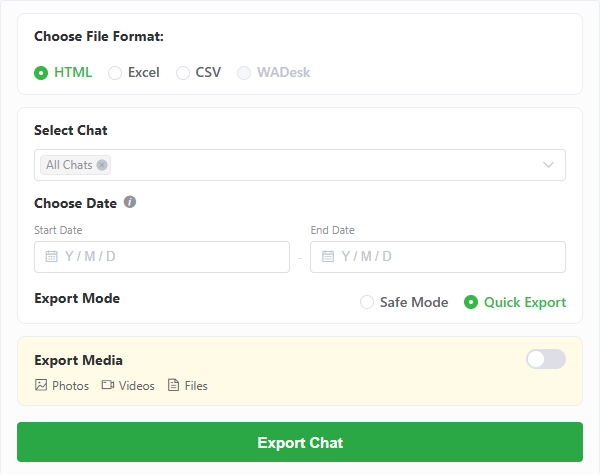
Define las fechas y activa los archivos multimedia compatibles solo si los necesitas y tu plan lo permite. La exportación multimedia requiere Max y que los adjuntos de origen sigan disponibles. Una ruta o un enlace en la hoja de cálculo no es una foto o un video incrustado. Conserva los archivos complementarios al mover la carpeta.
El filtro por fechas no es exclusivo de WAExport: el cuadro oficial web también ofrece un rango personalizado. Elige por los formatos y el flujo de trabajo, no porque supongas que solo una extensión permite elegir fechas. El modo seguro reduce el ritmo de obtención y añade intervalos para disminuir el riesgo de bloqueo, sin garantizar que no habrá restricciones.
Inicia la tarea, elige dónde guardar cuando se solicite y revisa el resultado. El límite gratuito o una interrupción pueden afectar la cantidad guardada. Ni pagar ni ampliar el rango hace que los mensajes eliminados o inaccesibles vuelvan a estar disponibles.
Revisa los archivos antes de compartirlos
Compara un fragmento accesible de la conversación con el archivo. Confirma que elegiste el chat y las fechas correctas, que el texto se abre bien y que están los datos que necesitas. Si utilizas un método con exportación multimedia, abre un adjunto real; ver solamente su nombre no basta.
Comparte el registro solo con quienes lo necesitan. Puede contener información de otras personas, y exportarla no significa tener permiso para publicarla. Revisa una copia de trabajo antes de distribuirla y conserva el original por separado. Respeta los controles de privacidad que limiten la exportación; ninguno de los métodos descritos promete eludirlos.
Preguntas frecuentes
¿Exportar chat descarga todas las conversaciones de mi cuenta?
No. El menú oficial web parte de una conversación seleccionada. La opción de todos los mensajes corresponde a ese chat, no a todas las conversaciones de la cuenta.
¿Por qué el ZIP incluye TXT y Markdown?
Son dos representaciones de texto para distintas herramientas de lectura. Puedes abrir TXT con un editor sencillo y .md con un visor de Markdown. Ninguno incluye los adjuntos del chat web.
¿Un ZIP descargado es una copia de seguridad de WhatsApp?
ZIP es un contenedor, no una garantía de restauración. En este caso contiene exportaciones de texto, no un paquete que recree una conversación activa en WhatsApp.
¿Me conviene la exportación oficial web o WAExport?
Usa el proceso oficial si basta una copia de texto de un chat. Considera WAExport si necesitas HTML, Excel/CSV, selección de varios chats o archivos multimedia compatibles, según los límites del plan y el acceso disponible.
Elige el resultado antes del método
Un archivo útil permite saber de qué chat proviene, qué fechas cubre, cómo abrirlo y si incluye los adjuntos reales. Si necesitas otros formatos y controles en el navegador, puedes descargar el historial de WhatsApp con WAExport. Guardar una conversación para leerla y crear una copia que puedas restaurar son resultados diferentes.
WAExport vs iMazing: ¿qué herramienta para exportar chats de WhatsApp te conviene en 2026?
¿WAExport o iMazing? Compara acceso desde el navegador, respaldos de iPhone, formatos, archivos multimedia, filtros y configuración antes de elegir.
¿La copia de seguridad de WhatsApp se atasca o falla? 7 soluciones
¿La copia de seguridad de WhatsApp se queda preparando o al 99 %? Prueba 7 soluciones para iPhone y Android y guarda tus chats importantes.