¿La copia de seguridad de WhatsApp se atasca o falla? 7 soluciones
¿Tu copia de seguridad de WhatsApp se queda atascada en «Preparando», no pasa del 99 % o nunca termina? Puede ocurrir tanto en iPhone como en Android y resulta especialmente molesto cuando necesitas guardar conversaciones importantes antes de cambiar de teléfono.
Cuando la copia de seguridad de los chats de WhatsApp no funciona, las causas más frecuentes son la falta de espacio, una conexión inestable o una configuración incorrecta de la nube. Por suerte, muchos de estos problemas se pueden resolver sin borrar los mensajes.
Esta guía reúne siete soluciones para iPhone y Android. Si la copia en la nube sigue fallando, también puedes exportar tus chats de WhatsApp para guardar en la computadora las conversaciones a las que todavía tienes acceso.
¿Por qué se atasca la copia de seguridad de WhatsApp?
La copia puede detenerse en distintas etapas. Estos son los casos más habituales:
- Se queda en «Preparando»: WhatsApp puede estar procesando un historial extenso o archivos multimedia antes de subirlos.
- No pasa del 99 %: Es posible que todavía esté terminando de subir o procesar los datos.
- No comienza: La configuración de la cuenta en la nube, los permisos o las restricciones de red pueden impedir que se inicie.
- Falla una y otra vez: La falta de espacio, los cortes de conexión o los problemas de software pueden interrumpirla repetidamente.
La causa concreta depende del teléfono y de la etapa en la que se detenga el proceso.
7 soluciones si la copia de seguridad de WhatsApp se atasca o no funciona
Prueba estas opciones en orden, empezando por las comprobaciones más sencillas.
1. Revisa la conexión a internet
Una conexión inestable es una de las causas más comunes de los errores de copia de seguridad.
Conéctate a una red Wi-Fi estable, desactiva la VPN temporalmente y vuelve a intentarlo. Si la conexión es lenta, una copia con muchos videos y fotos puede tardar bastante más.
2. Comprueba que haya espacio suficiente
WhatsApp necesita espacio para preparar y subir el historial de chats.
En iPhone: Revisa tanto el almacenamiento del teléfono como el espacio disponible en iCloud.
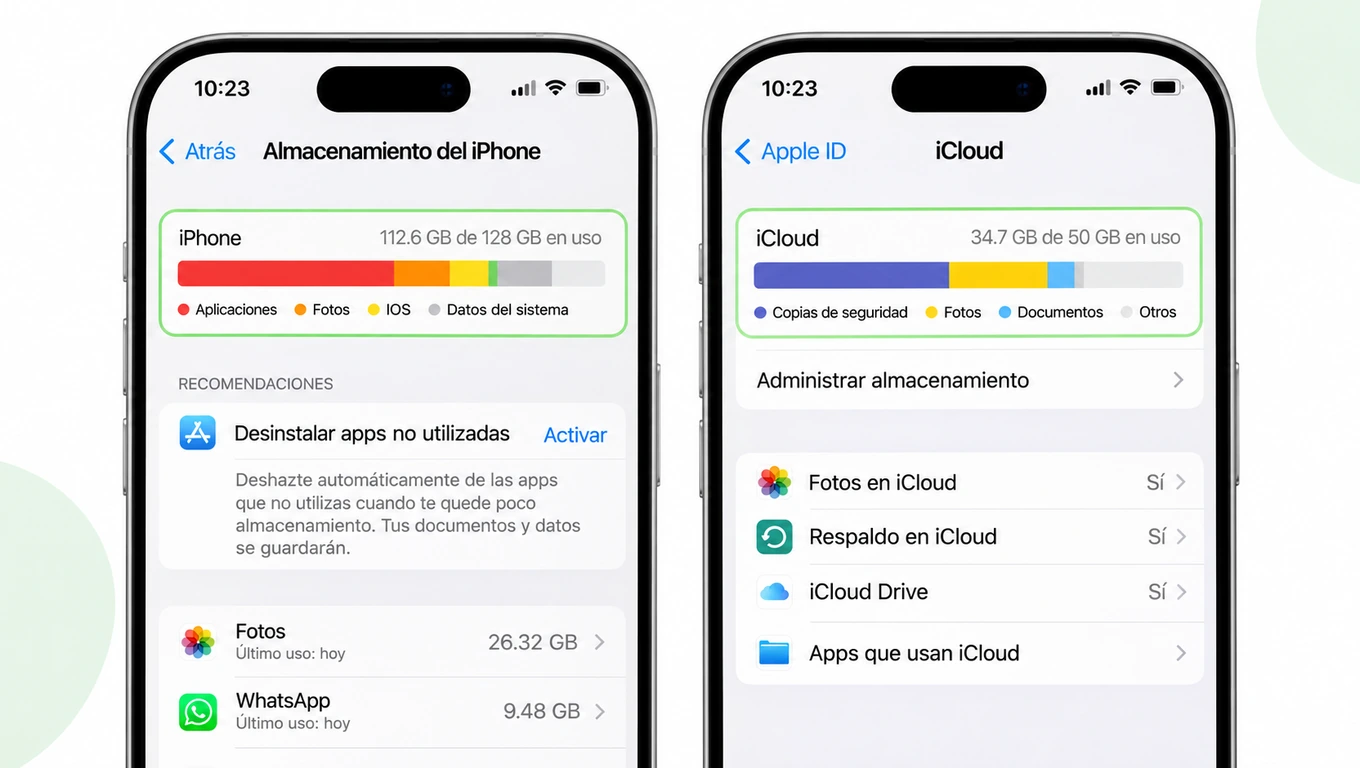
En Android: Revisa el almacenamiento del teléfono y el espacio disponible en tu cuenta de Google.
Si queda poco espacio, elimina archivos que no necesites o excluye los videos de la próxima copia.
3. Revisa la configuración de la copia en la nube
Una configuración incorrecta puede impedir que WhatsApp complete la copia.
En iPhone:
- Abre Configuración > tu nombre > iCloud en el teléfono.
- Comprueba que iCloud Drive esté activado y que WhatsApp tenga acceso a iCloud.
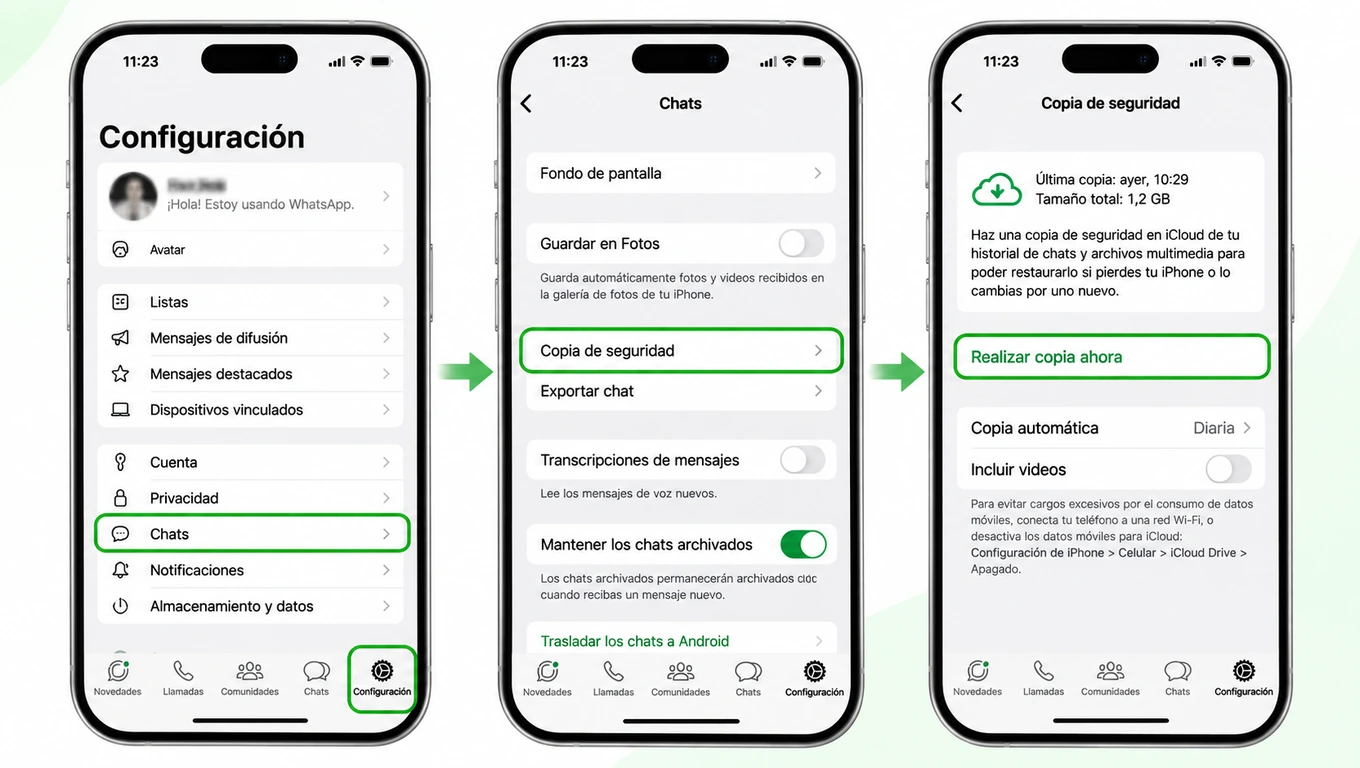
- Abre WhatsApp > Configuración > Chats > Copia de seguridad.
- Toca Realizar copia ahora.
En Android:
- Abre WhatsApp > Ajustes > Chats > Copia de seguridad.
- Confirma que esté seleccionada la cuenta de Google que quieres usar.
- Revisa las opciones y toca Guardar.
Asegúrate de haber iniciado sesión en la cuenta correcta y de que tenga suficiente espacio disponible.
4. Reduce el tamaño de la copia
Los archivos multimedia grandes pueden retrasar el proceso, sobre todo si la copia se queda en «Preparando».
Abre WhatsApp > Configuración > Chats > Copia de seguridad en iPhone, o WhatsApp > Ajustes > Chats > Copia de seguridad en Android. Si está activada la opción Incluir videos, desactívala y prueba de nuevo.
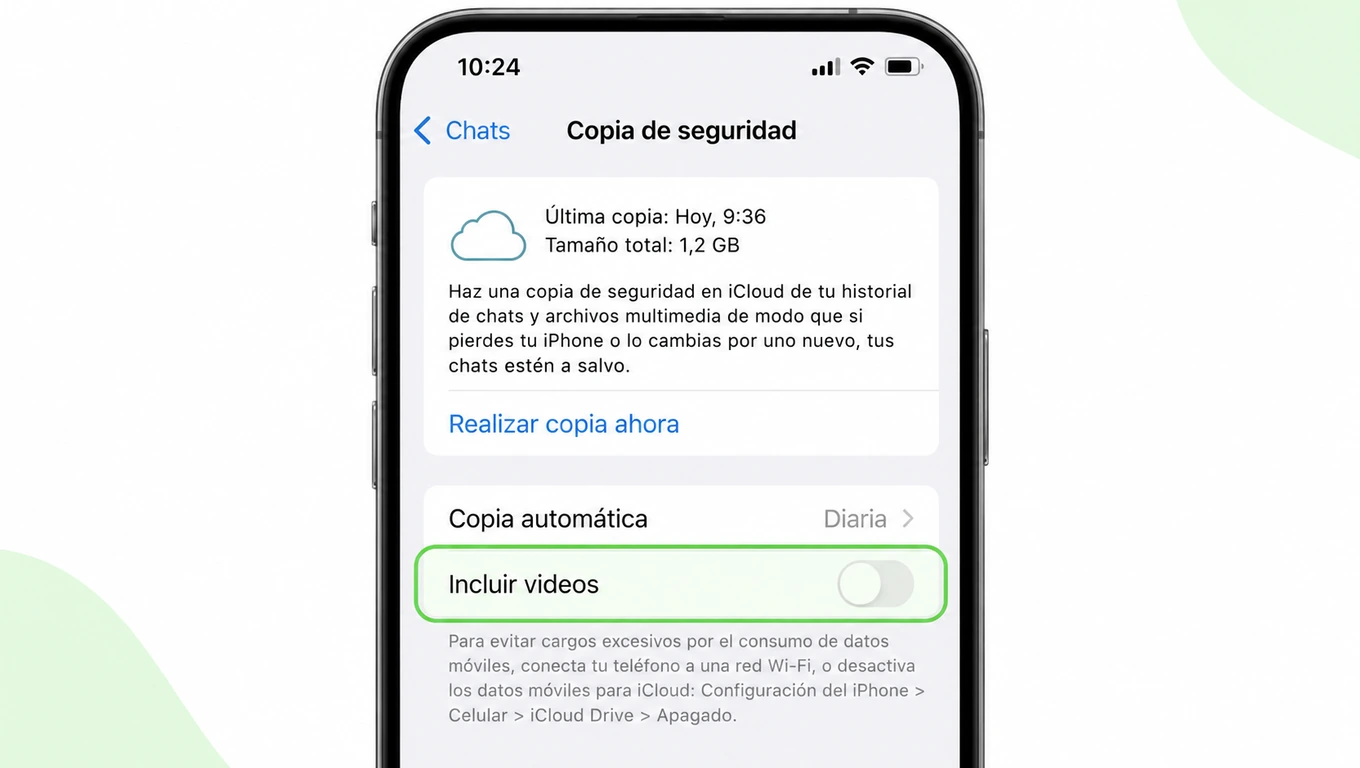
También puedes revisar los archivos grandes en Configuración > Almacenamiento y datos > Administrar almacenamiento; en Android, entra desde Ajustes. Guarda otra copia de los archivos importantes antes de borrarlos.
5. Reinicia el teléfono
Un error temporal de software puede interrumpir la copia en segundo plano.
Reinicia el iPhone o el teléfono Android, vuelve a conectarte al Wi-Fi e inicia otra copia manualmente.
6. Actualiza WhatsApp y el sistema del teléfono
Las versiones antiguas pueden presentar problemas de compatibilidad.
Actualiza WhatsApp desde App Store o Google Play Store. Revisa también si hay actualizaciones de iOS o Android y vuelve a intentar la copia después de instalarlas.
7. Revisa el ahorro de batería y las restricciones en segundo plano
Algunos teléfonos limitan la actividad de las aplicaciones para ahorrar batería.
Mantén el teléfono con suficiente carga, desactiva temporalmente el modo de bajo consumo o el ahorro de batería y deja WhatsApp abierto mientras pruebas la copia.
Importante: No desinstales WhatsApp, borres los datos de la aplicación ni elimines copias existentes hasta confirmar que tus conversaciones están guardadas de forma segura.
¿La copia sigue fallando? Guarda tus chats de otra forma
Si ya probaste estas soluciones y la copia no termina, puedes guardar las conversaciones importantes sin depender únicamente de Google Drive o iCloud.
Siempre que los chats sigan accesibles, puedes exportarlos como archivos para consultarlos y conservarlos.
Exporta tus chats de WhatsApp con WAExport
WAExport es una herramienta para exportar chats de WhatsApp que funciona en Chrome y permite guardar conversaciones de WhatsApp Web directamente en la computadora.
¿Qué ofrece WAExport?
- Sin copia en la nube: Exporta chats accesibles sin depender de Google Drive o iCloud.
- Exportación en lote: Guarda varias conversaciones sin tener que exportarlas una por una.
- Varios formatos: Elige HTML, Excel o CSV.
- Archivos multimedia: Exporta las fotos, los videos y los documentos disponibles.
- Filtro por fechas: Guarda las conversaciones de un período concreto.
Cómo exportar chats de WhatsApp
- Instala la extensión de WAExport para Chrome.
- Abre WhatsApp Web e inicia sesión en tu cuenta.
- Selecciona las conversaciones y el intervalo de fechas que quieres exportar.
- Elige HTML, Excel o CSV e inicia la exportación.
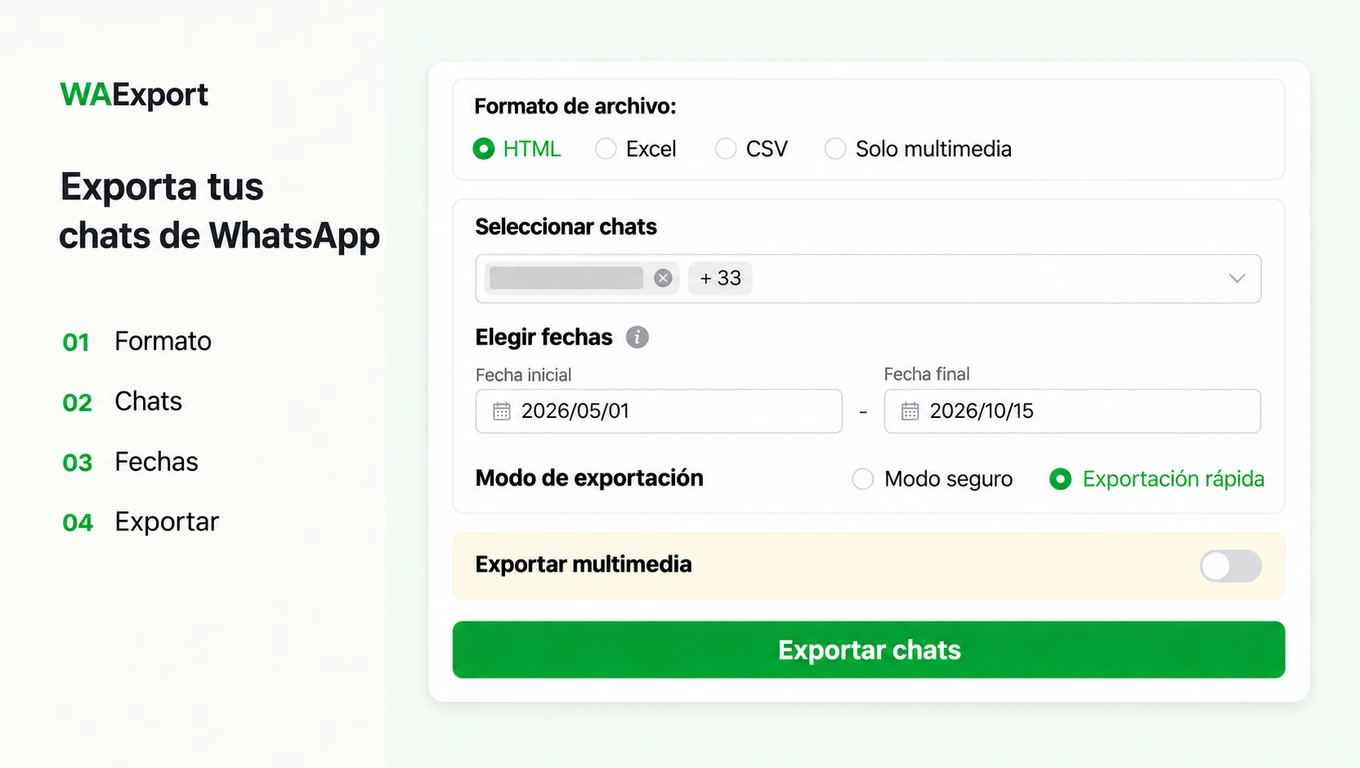
Puedes guardar los archivos en la computadora para consultarlos, archivarlos o analizarlos después.
Nota: WAExport solo puede exportar chats y archivos multimedia accesibles. No recupera mensajes eliminados ni permite restaurar los archivos exportados directamente en WhatsApp.
Copia de seguridad en iPhone y Android: ¿qué cambia?
Aunque las comprobaciones básicas son parecidas, iPhone y Android usan distintos sistemas de copia en la nube.
| Aspecto | iPhone | Android |
|---|---|---|
| Copia en la nube | iCloud | Almacenamiento de la cuenta de Google |
| Cuenta | Cuenta de Apple | Cuenta de Google |
| Configuración clave | iCloud Drive y acceso de WhatsApp | Cuenta de Google y opciones de copia de WhatsApp |
| Espacio que debes revisar | Almacenamiento del iPhone + iCloud | Almacenamiento del teléfono + Google |
Si la copia de WhatsApp se atasca en iPhone, presta especial atención a los permisos de iCloud Drive y al espacio disponible.
Si la copia de WhatsApp no funciona en Android, revisa la cuenta de Google seleccionada, el almacenamiento de Google y las opciones de copia.
Preguntas frecuentes
¿Por qué la copia de WhatsApp se queda en «Preparando»?
WhatsApp puede estar procesando muchos mensajes o archivos multimedia antes de subirlos. Prueba con una red Wi-Fi estable, revisa el espacio disponible y excluye los videos para reducir el tamaño de la copia.
¿Por qué la copia de WhatsApp se queda en el 99 %?
Puede deberse a una subida lenta, falta de espacio o demoras temporales al procesar los datos. Antes de reiniciar el proceso, dale algo más de tiempo, especialmente si la copia es grande.
¿Puedo solucionar el problema sin perder los chats?
Por lo general, revisar la conexión, el espacio, los permisos y las actualizaciones no requiere borrar los chats. Evita reinstalar WhatsApp o borrar sus datos sin una copia de seguridad verificada.
¿Qué hago si la transferencia de chats de WhatsApp no funciona?
La transferencia de chats y la copia en la nube son procesos distintos. Si vas a cambiar de teléfono, revisa la compatibilidad de los dispositivos, los requisitos del número de teléfono y las instrucciones oficiales de WhatsApp para esa transferencia.
¿Puedo recuperar chats de WhatsApp sin una copia de seguridad?
Si los chats siguen accesibles, puedes exportarlos para conservarlos. Si los mensajes ya se eliminaron y no hay una copia utilizable, quizá no sea posible recuperarlos.
¿Puedo exportar chats de WhatsApp sin una copia en la nube?
Sí. La función de exportación de WhatsApp y herramientas como WAExport permiten guardar conversaciones accesibles sin Google Drive o iCloud. Sin embargo, los archivos exportados no equivalen a una copia que puedas restaurar en WhatsApp.
Conclusión
Si la copia de seguridad de WhatsApp se atasca o no funciona, empieza por revisar la conexión, el almacenamiento, la configuración de la nube y el tamaño de la copia. Estas comprobaciones pueden resolver muchos problemas habituales.
Si la copia en la nube sigue sin estar disponible, puedes exportar tus chats de WhatsApp para conservar las conversaciones accesibles en la computadora y mantener organizados los mensajes y archivos importantes.
¿Qué significa exportar un chat de WhatsApp? Qué se guarda y qué no
¿Qué contiene el ZIP de WhatsApp Web? Entiende los archivos TXT y Markdown, por qué no incluye adjuntos y cuándo necesitas otro formato.
Cómo exportar el historial de chats de WhatsApp: WAExport y el método oficial
Aprende a exportar el historial de WhatsApp a HTML, Excel o CSV con WAExport y compara este método con la función oficial de Android y iPhone.