Cómo exportar el historial de chats de WhatsApp: WAExport y el método oficial
Exportar el historial de chats de WhatsApp crea una copia independiente de una conversación para leerla, conservar registros o analizarla. No es lo mismo que una copia de seguridad de WhatsApp: el archivo exportado no se puede restaurar dentro de la aplicación.
Esta guía comienza con el método de WAExport para exportar chats de WhatsApp a HTML, Excel o CSV desde WhatsApp Web. Después explica la función oficial de exportación de Android y iPhone para que elijas la opción que se ajuste a tu objetivo.
Método 1: exportar el historial de WhatsApp con WAExport
WAExport resulta útil si trabajas en WhatsApp Web y quieres elegir el formato, el período, los archivos multimedia y el ritmo de exportación.
- Agrega WAExport desde Chrome Web Store y fija la extensión en la barra de herramientas de Chrome.
- Abre WhatsApp Web, inicia sesión y espera a que termine de cargar la conversación que necesitas.
- Abre WAExport y selecciona el chat que quieres guardar.
- Elige HTML, Excel o CSV, establece las fechas de inicio y fin, y decide si quieres incluir fotos, videos y archivos compatibles.
- Selecciona Safe Mode o Quick Export, haz clic en Export Chat y revisa el resultado descargado.
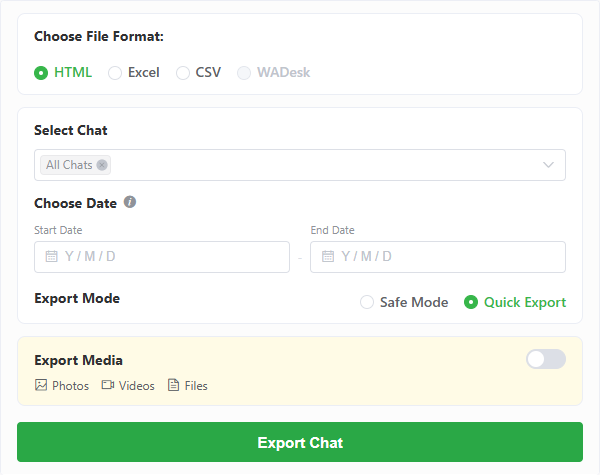
El panel de WAExport reúne el formato, la selección de chats, el filtro de fechas, los archivos multimedia y el modo de procesamiento.
Safe Mode, el modo pausado, reduce el ritmo de procesamiento y aumenta los intervalos entre pasos. Quick Export prioriza la velocidad. Estos modos cambian cómo se realiza la exportación; Safe Mode no garantiza evitar restricciones de la cuenta.
Para seguir el proceso pantalla por pantalla, consulta la guía de la extensión para exportar chats de WhatsApp.
Para qué sirve cada formato de WAExport
- HTML: crea un archivo legible en el navegador que mantiene los mensajes en orden y con sus fechas y horas.
- Excel: guarda los mensajes en filas estructuradas para buscarlos, filtrarlos y revisarlos en una hoja de cálculo.
- CSV: genera un archivo estructurado sencillo, compatible con herramientas de datos y procesos personalizados.
- Archivos multimedia compatibles: incluye fotos, videos y archivos accesibles cuando activas esa opción y el contenido sigue disponible en WhatsApp Web.
Conserva juntos el archivo exportado y las carpetas multimedia relacionadas. Si mueves o eliminas solo una parte de un archivo HTML, algunas imágenes o adjuntos pueden dejar de aparecer.
Método 2: usar la función oficial Exportar chat de WhatsApp
WhatsApp incluye una opción para exportar conversaciones individuales y grupales en la aplicación móvil. Los nombres exactos pueden variar según la versión y el sistema operativo.
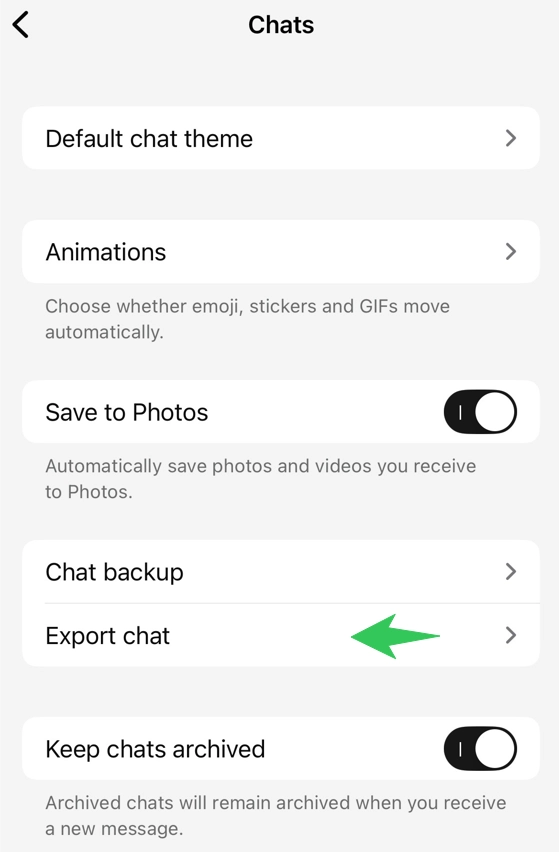
Android
- Abre WhatsApp y entra a la conversación que quieres guardar.
- Abre el menú de tres puntos, selecciona Más y después Exportar chat.
- Elige si quieres incluir archivos multimedia.
- Selecciona un destino disponible, como el correo electrónico o una aplicación de almacenamiento.
iPhone
- Abre la conversación.
- Toca el nombre del contacto o del grupo en la parte superior.
- Desplázate hacia abajo y selecciona Exportar chat.
- Elige Adjuntar archivos o Sin archivos, según las opciones que muestre tu versión.
- Guarda o comparte el archivo generado mediante una aplicación disponible.
El resultado oficial es una copia de texto portátil para lectura. Incluir archivos multimedia aumenta su tamaño, y el servicio que uses para compartirlo puede aplicar su propio límite.
WAExport frente al método oficial
| Aspecto | Método de WAExport | Método oficial de WhatsApp |
|---|---|---|
| Plataforma | WhatsApp Web en Chrome | Aplicación móvil de WhatsApp |
| Resultado | HTML, Excel o CSV | Texto con archivos multimedia opcionales |
| Período | Fechas de inicio y fin | Exportación de la conversación ofrecida por la aplicación |
| Archivos multimedia | Fotos, videos y archivos compatibles opcionales | Adjuntar archivos o exportar sin ellos |
| Uso más adecuado | Archivos legibles y análisis estructurado | Una copia ocasional de una conversación desde el celular |
Elige WAExport si necesitas guardar chats de WhatsApp Web con distintos formatos o filtros de fechas. Usa la función oficial si solo necesitas una copia de texto desde el celular.
Exportar no es transferir ni restaurar
Un archivo de texto, HTML, Excel o CSV exportado no es una copia de seguridad restaurable de WhatsApp. Puedes abrirlo fuera de la aplicación, pero no importarlo para que los mensajes reaparezcan dentro de ella.
Si quieres cambiar de celular y seguir usando las conversaciones en WhatsApp, sigue las instrucciones oficiales de transferencia o de copia de seguridad y restauración que correspondan a tus dispositivos. La exportación sirve cuando necesitas un archivo independiente.
¿Qué formato te conviene?
| Objetivo | Formato recomendado | Motivo |
|---|---|---|
| Leer una conversación más adelante | HTML | Facilita recorrer y seguir el historial |
| Buscar o filtrar datos de mensajes | Excel | Práctico para trabajar en hojas de cálculo |
| Procesar datos con otra herramienta | CSV | Formato estructurado sencillo y ampliamente compatible |
| Guardar una copia ocasional desde el celular | Exportación oficial de texto | Está integrada en la aplicación móvil |
Lista de verificación de privacidad y seguridad
Antes de exportar una conversación:
- Asegúrate de tener una razón legítima para conservar y tratar su contenido.
- Considera si debes informar a los demás participantes que guardarás o compartirás el chat.
- Guarda los archivos en un lugar protegido y elimina las copias que ya no necesites.
- Revisa la política de privacidad y los permisos de navegador solicitados por la extensión.
- No asumas que una herramienta de terceros es oficial de WhatsApp o Meta si su responsable no acredita esa relación.
WAExport es una extensión independiente, sin afiliación, respaldo ni patrocinio de WhatsApp LLC o Meta Platforms, Inc. Su Política de privacidad explica qué contenido se procesa localmente y qué datos de cuenta, activación o eventos del producto pueden tratar los servicios de WAExport.
Problemas comunes al exportar
Faltan mensajes antiguos
Espera a que WhatsApp Web termine de cargar la conversación, confirma las fechas elegidas y vuelve a intentarlo. No se puede exportar contenido antiguo o no disponible si la sesión actual de WhatsApp Web no permite acceder a él.
Faltan archivos multimedia
Confirma que activaste la exportación multimedia y que el adjunto todavía se puede abrir en WhatsApp Web. Conserva la carpeta multimedia descargada junto al archivo principal.
No puedo restaurar el archivo en WhatsApp
Es normal. La exportación crea un archivo externo, no un paquete de restauración de WhatsApp.
Conclusión
Usa WAExport para exportar el historial de conversaciones desde WhatsApp Web a HTML, Excel o CSV, con fechas y archivos multimedia compatibles. Revisa la guía de exportación paso a paso antes de crear tu primer archivo. El método oficial del celular sirve para una copia de texto sencilla; ninguno de estos métodos genera un archivo que se pueda importar como una conversación activa.
WAExport vs iMazing: ¿qué herramienta para exportar chats de WhatsApp te conviene en 2026?
¿WAExport o iMazing? Compara acceso desde el navegador, respaldos de iPhone, formatos, archivos multimedia, filtros y configuración antes de elegir.
¿No encuentras Exportar chat en WhatsApp Web? Cómo descargar tus conversaciones
¿No encuentras Exportar chat en WhatsApp Web? Aprende a descargar conversaciones con WAExport, elegir el formato y revisar los archivos multimedia faltantes.