Descargador multimedia de WhatsApp 2026: guarda fotos y videos en lote
¿Has intentado guardar 50 fotos de productos de una conversación de WhatsApp? Las primeras cinco son fáciles. Para cuando llegas a la número 30, seguramente te preguntes por qué sigues pulsando el mismo botón de descarga.
Ya sea para gestionar conversaciones con clientes, recopilar archivos de proyectos o conservar mensajes de voz importantes, un descargador multimedia de WhatsApp puede ayudarte a guardar varios archivos sin descargarlos uno por uno.
En esta guía de 2026 veremos dos formas de descargar archivos multimedia de WhatsApp, incluida la manera de guardar fotos y videos de WhatsApp en lote, exportar audios y documentos y encontrar adjuntos antiguos sin recorrer conversaciones interminables.
1. Cómo descargar fotos, videos y audios de WhatsApp
Hay dos formas prácticas de guardar archivos multimedia de WhatsApp en tu computadora: usar la función de descarga integrada en WhatsApp Web o una herramienta especializada como WAExport.
Ambos métodos permiten guardar archivos, pero funcionan de forma diferente.
WhatsApp Web y WAExport: ¿cuál es la diferencia?
| Función | WhatsApp Web | WAExport |
|---|---|---|
| Ideal para | Guardar pocos archivos | Descargar archivos multimedia en lote |
| Fotos y videos | Descargar individualmente | Exportar los archivos seleccionados en lote |
| Audios y documentos | Descargar individualmente | Exportar adjuntos compatibles |
| Varios chats | Trabajar con cada uno por separado | Seleccionar varios chats |
| Rango de fechas | Buscar mensajes manualmente | Establecer fechas de inicio y fin |
| Selección multimedia | Seleccionar archivos individualmente | Elegir categorías de archivos |
| Exportar solo multimedia | Descargar archivos individuales | Formato específico Solo archivos multimedia |
| Formatos de exportación de chats | La exportación integrada de chats está disponible en móviles | HTML, Excel, CSV |
| Modos de exportación | Descarga estándar | Modo seguro o Exportación rápida |
¿Qué método te conviene elegir?
Si solo necesitas unas cuantas fotos o videos, WhatsApp Web suele ser la opción más sencilla. Es gratis y no requiere una extensión adicional.
Sin embargo, si necesitas descargar archivos de varias conversaciones, seleccionar tipos concretos de adjunto o exportar contenido de un periodo determinado, WAExport ofrece un flujo más flexible.
Veamos ambos métodos.
Método 1: descargar archivos multimedia con WhatsApp Web
WhatsApp Web funciona bien para descargas ocasionales.
Para descargar fotos y videos:
- Abre WhatsApp Web en tu computadora.
- Selecciona la conversación que contiene los archivos.
- Haz clic en la foto o el video que quieres guardar.
- Selecciona el icono de descarga.
- Localiza el archivo descargado en tu computadora.
También puedes descargar mensajes de voz, archivos de audio y documentos disponibles desde sus respectivas conversaciones.
Este método resulta práctico cuando un cliente envía tres imágenes de productos o un amigo comparte un video corto.
Pero descargar cientos de adjuntos individualmente puede volverse repetitivo.
Método 2: descargar archivos multimedia de WhatsApp en lote con WAExport
Si sueles trabajar con conversaciones extensas, WAExport ofrece una alternativa más eficiente.
WAExport es una extensión de Chrome diseñada para la exportación de chats de WhatsApp y la descarga multimedia en lote. Permite exportar varias conversaciones, filtrar mensajes por fecha y guardar tipos específicos de adjunto directamente en tu computadora.
Una función especialmente útil es Solo archivos multimedia, que permite centrarse en los adjuntos en lugar de elegir un formato de registro de chat como HTML, Excel o CSV.
Así se utiliza.
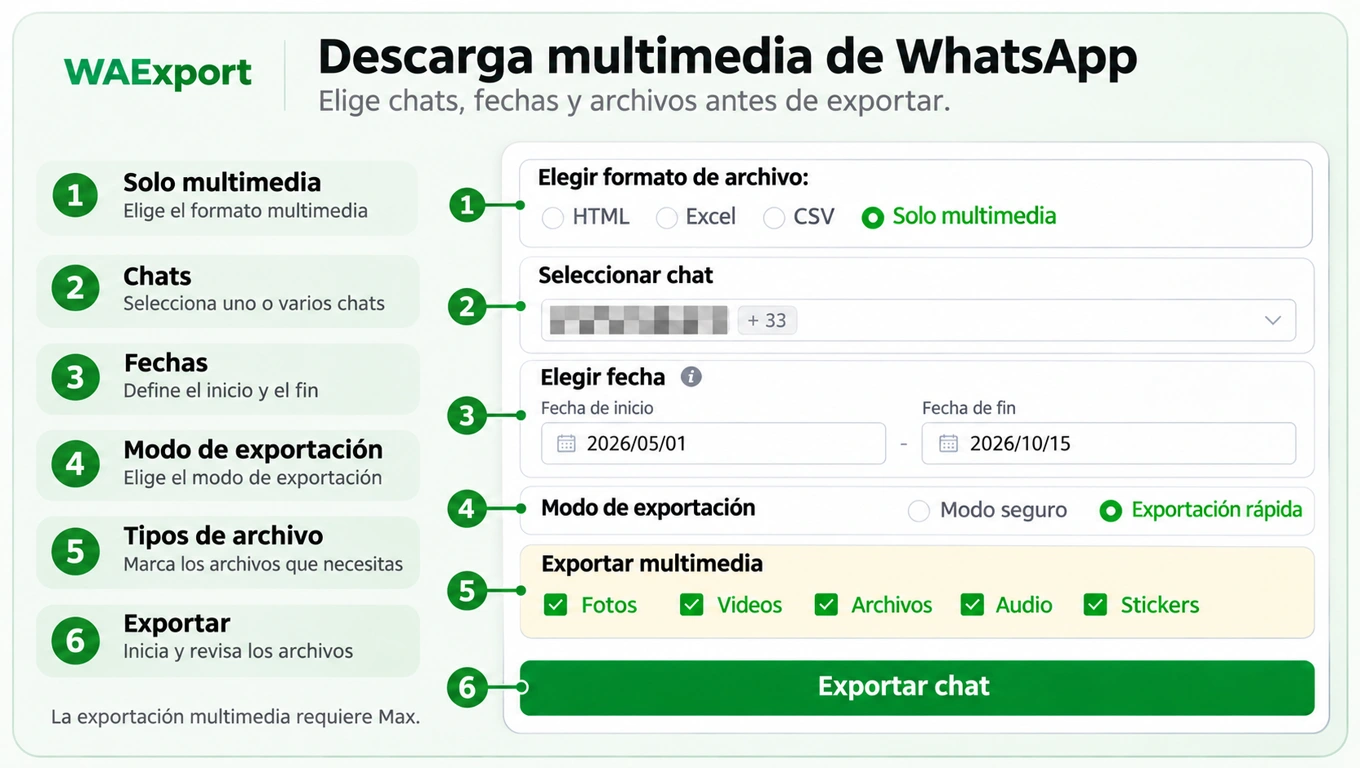
Paso 1: instala WAExport
Visita el sitio web de WAExport e instala la extensión de Chrome.
Abre WhatsApp Web e inicia sesión en tu cuenta.
Paso 2: elige Solo archivos multimedia
Abre la extensión WAExport y entra en la pestaña de chats.
En Elegir formato de archivo, verás cuatro opciones:
- HTML
- Excel
- CSV
- Solo archivos multimedia
Selecciona Solo archivos multimedia cuando tu objetivo principal sea descargar adjuntos, en lugar de exportar una conversación como documento u hoja de cálculo.
Paso 3: selecciona uno o varios chats
En Seleccionar chat, elige las conversaciones que contienen los archivos que necesitas.
WAExport permite seleccionar varios chats, lo que resulta útil cuando las fotos y los videos están repartidos entre conversaciones con clientes o grupos de proyectos.
Paso 4: elige un rango de fechas
En Elegir fecha, establece la fecha de inicio y la fecha de fin.
Por ejemplo, si solo necesitas fotos de productos intercambiadas entre mayo y octubre de 2026, selecciona ese periodo en lugar de exportar un rango innecesariamente amplio.
Paso 5: selecciona un modo de exportación
WAExport ofrece dos opciones de exportación:
- Modo seguro
- Exportación rápida
Elige el modo que mejor se adapte a tus necesidades. Si no sabes cuál usar, consulta las indicaciones de WAExport para conocer sus diferencias.
Paso 6: elige qué tipos de archivo exportar
En Exportar multimedia, WAExport ofrece cinco categorías seleccionables:
- Fotos: imágenes compartidas en las conversaciones.
- Videos: adjuntos de video.
- Archivos: documentos y otros archivos compatibles.
- Audio: mensajes de voz y adjuntos de audio.
- Stickers: stickers compartidos en los chats.
Puedes activar las categorías que necesitas y desactivar las demás.
Por ejemplo, si solo quieres guardar fotos y videos de WhatsApp en lote, activa Fotos y Videos y deja las otras categorías sin seleccionar.
Así la exportación se centra en los archivos que realmente necesitas.
Paso 7: inicia la exportación
Revisa los chats seleccionados, el rango de fechas, el modo de exportación y las categorías de archivos.
Después, inicia la exportación con los controles disponibles en la extensión.
Cuando termine, revisa los archivos descargados para confirmar que incluyen los adjuntos esperados.
Consejo: elige Solo archivos multimedia para descargar fotos, videos y audios. Si necesitas una exportación de chats de WhatsApp completa con el contexto de la conversación, selecciona HTML para un historial legible o Excel/CSV para registros estructurados de mensajes.
Importante: la disponibilidad de la exportación multimedia depende de tu plan de WAExport. El plan Max proporciona acceso a esta función; revisa los detalles actuales del plan antes de empezar.
2. Cómo descargar archivos multimedia antiguos de WhatsApp
¿Te preguntas cómo descargar archivos multimedia antiguos de WhatsApp sin recorrer miles de mensajes? Tanto si necesitas fotos del año pasado como videos compartidos hace meses, hay dos formas prácticas de encontrar y guardar adjuntos antiguos.
Método 1: buscar archivos antiguos en WhatsApp Web
- Abre WhatsApp Web y selecciona una conversación.
- Haz clic en el nombre del contacto o grupo para acceder a sus archivos, enlaces y documentos compartidos.
- Revisa los archivos disponibles y descarga los que necesitas.
Esto funciona bien para unos cuantos adjuntos, pero encontrar archivos antiguos en varios chats puede llevar tiempo.
Método 2: descargar archivos antiguos de WhatsApp en lote con WAExport
WAExport permite exportar archivos disponibles de conversaciones y periodos específicos:
- Abre WAExport y selecciona Solo archivos multimedia.
- Elige uno o varios chats.
- Establece la fecha de inicio y la fecha de fin.
- Selecciona Fotos, Videos u otros tipos de archivo e inicia la exportación.
Así es más fácil descargar fotos y videos antiguos de WhatsApp sin buscar manualmente en cada conversación.
Nota: WAExport solo puede exportar adjuntos accesibles. No puede recuperar mensajes eliminados permanentemente ni archivos multimedia que ya no estén disponibles.
3. ¿WAExport es un descargador multimedia gratuito para WhatsApp?
Si buscas un descargador multimedia gratuito para WhatsApp, conviene distinguir entre guardar adjuntos individuales y exportar archivos en lote.
WhatsApp Web ya ofrece opciones gratuitas para descargar archivos individuales disponibles.
WAExport añade funciones para quienes necesitan más control sobre sus exportaciones, como selección de varios chats, filtros por fecha, categorías de archivos y distintos formatos de salida.
¿Qué puedes exportar con WAExport?
Según las opciones seleccionadas y el plan, WAExport permite:
- Exportar uno o varios chats de WhatsApp.
- Filtrar por rango de fechas.
- Guardar en formatos HTML, Excel y CSV.
- Usar un formato específico Solo archivos multimedia.
- Exportar fotos, videos, archivos, audios y stickers.
- Elegir Modo seguro o Exportación rápida.
WAExport funciona mediante Google Chrome y WhatsApp Web, y permite descargar los archivos exportados en tu computadora.
No sustituye el sistema de copias de seguridad de WhatsApp, y los archivos exportados no se pueden importar directamente a WhatsApp para restaurar conversaciones.
¿A quién le puede servir WAExport?
Equipos de ventas y atención al cliente
Recopila fotos de productos, documentos de clientes y mensajes de voz importantes de varias conversaciones.
Responsables de proyectos
Organiza videos de referencia, archivos compartidos y registros de comunicación de distintos proyectos.
Usuarios particulares
Guarda fotos, videos y otros adjuntos disponibles de conversaciones importantes para consultarlos más adelante.
Ya sea para gestionar comunicaciones comerciales o conservar archivos personales, el objetivo es facilitar la recopilación y organización de los archivos multimedia.
4. Preguntas frecuentes sobre la descarga multimedia de WhatsApp
¿Puedo descargar todas las fotos y videos de WhatsApp a la vez?
WAExport permite seleccionar varios chats y exportar fotos y videos compatibles en lote mediante su opción Solo archivos multimedia.
Sin embargo, los resultados dependen de qué adjuntos sigan disponibles y de los permisos de tu plan.
¿Puedo descargar solo videos de WhatsApp?
Sí. En WAExport, selecciona Solo archivos multimedia y activa Videos en Exportar multimedia. Desactiva las otras categorías si no las necesitas.
¿Puedo descargar mensajes de voz de WhatsApp en lote?
WAExport incluye una opción Audio en Exportar multimedia. Con el acceso adecuado, puedes seleccionar Audio para incluir mensajes de voz y adjuntos de audio compatibles.
¿Por qué no puedo descargar archivos antiguos de WhatsApp?
Entre las posibles causas están los problemas de conexión o los adjuntos que ya no están disponibles.
Una herramienta de exportación no puede garantizar el acceso a archivos que WhatsApp Web ya no puede recuperar.
¿Puedo descargar archivos multimedia de varios chats?
Sí. WAExport permite seleccionar varias conversaciones para exportar, lo que ayuda cuando necesitas archivos de distintos clientes, grupos o proyectos.
Conclusión: descarga archivos de WhatsApp con más facilidad en 2026
Descargar archivos de WhatsApp uno por uno puede resultar frustrante. Con WAExport puedes guardar fotos, videos y otros adjuntos de varios chats en lote y facilitar la gestión de tus archivos.
¿Quieres probar WAExport gratis? Obtén tu prueba Pro gratuita de un día y explora las funciones de exportación de chats antes de cambiar de plan. No necesitas tarjeta de pago.
Nota: la exportación multimedia en lote requiere el plan Max.
Cómo exportar el historial de chats de WhatsApp: WAExport y el método oficial
Aprende a exportar el historial de WhatsApp a HTML, Excel o CSV con WAExport y compara este método con la función oficial de Android y iPhone.
¿No encuentras Exportar chat en WhatsApp Web? Cómo descargar tus conversaciones
¿No encuentras Exportar chat en WhatsApp Web? Aprende a descargar conversaciones con WAExport, elegir el formato y revisar los archivos multimedia faltantes.