¿No encuentras Exportar chat en WhatsApp Web? Cómo descargar tus conversaciones
Abres una conversación, sigues un tutorial y buscas en el menú, pero la opción Exportar chat no aparece donde indican las instrucciones. Antes de pensar que tu cuenta tiene un problema, comprueba si el tutorial explica WhatsApp en el celular y no WhatsApp Web.
Si tu interfaz web actual no ofrece la exportación que necesitas, una herramienta para descargar chats de WhatsApp puede darte un proceso independiente en el navegador. El objetivo no es hacer aparecer una opción faltante: es guardar conversaciones accesibles como archivos que puedas abrir fuera de WhatsApp.
Esta guía explica el proceso con WAExport y cómo comprobar la conversación, las fechas y los adjuntos disponibles.
Primero, identifica la plataforma y lo que necesitas
WhatsApp Web funciona en una pestaña del navegador. La aplicación de escritorio se instala por separado, mientras que Android y iPhone tienen sus propias interfaces móviles. Un menú de una plataforma no es una instrucción fiable para otra. Las funciones y sus nombres también pueden cambiar entre versiones.
Si no encuentras la opción de exportar en WhatsApp Web, no supongas que tu cuenta está restringida. Reinstalar una aplicación o borrar los datos del navegador no confirma si esa función existe en la interfaz. Identifica primero la plataforma y después elige un método adecuado.
Distingue también estas cuatro tareas:
- Guardar una conversación: crear un archivo legible o estructurado con sus mensajes.
- Descargar un adjunto: guardar una foto, un video o un documento; eso no conserva la conversación que lo rodea.
- Restaurar una copia de seguridad: devolver datos de un respaldo compatible a WhatsApp.
- Cambiar de celular: trasladar conversaciones mediante un proceso de transferencia compatible.
WAExport resuelve la primera tarea y permite incluir archivos multimedia compatibles. Es una extensión independiente, no una función oficial de WhatsApp, un servicio de restauración ni una herramienta para recuperar mensajes eliminados.
Cómo descargar chats de WhatsApp Web con WAExport
WAExport incorpora su propio panel junto a WhatsApp Web. Sus controles pertenecen a la extensión: no desbloquean un menú oculto de WhatsApp. Empieza con una conversación accesible y un período manejable para revisar el resultado antes de ampliar la selección.
1. Instala la extensión y abre WhatsApp Web
Visita la página de inicio para conocer la herramienta para descargar chats de WhatsApp y sigue su enlace de instalación. Abre WhatsApp Web en Chrome, inicia sesión si hace falta y confirma que puedes acceder a la conversación. Instalar una extensión de Chrome no agrega ese panel a la aplicación de escritorio independiente.
2. Selecciona la conversación
Abre WAExport y revisa la selección antes de empezar. Elige la conversación que realmente necesitas para no exportar otras por accidente. El contenido debe seguir accesible en la sesión web actual; seleccionar un chat no garantiza obtener cada uno de sus mensajes históricos.
3. Elige HTML, Excel o CSV
Usa HTML para leer una conversación en el navegador, Excel para trabajar en una hoja de cálculo o CSV para importar registros estructurados en otra herramienta compatible. Son archivos externos, no paquetes que restauran mensajes en WhatsApp.
4. Define las fechas y si incluirás archivos multimedia
Configura el inicio y el fin si necesitas un período concreto. Activa Export Media, la opción de exportación multimedia, solo si necesitas adjuntos y tu plan lo permite. En la extensión actual, esta función requiere Max; el límite de exportación de texto también depende del plan activo y del saldo disponible.
Las fotos, los videos, el audio y los archivos compatibles deben poder obtenerse desde WhatsApp Web. Un plan con acceso multimedia no vuelve descargable un adjunto vencido o no disponible.
5. Elige el modo de procesamiento y guarda
Safe Mode reduce el ritmo y aumenta los intervalos entre pasos. Quick Export prioriza la velocidad. Son opciones de procesamiento, no garantías contra restricciones de la cuenta.
Inicia la exportación, elige la carpeta cuando se solicite y concede el acceso de escritura necesario. Mantén la sesión web disponible hasta que termine. Si cancelas o detienes la operación, revisa la carpeta en lugar de suponer que contiene un archivo completo.
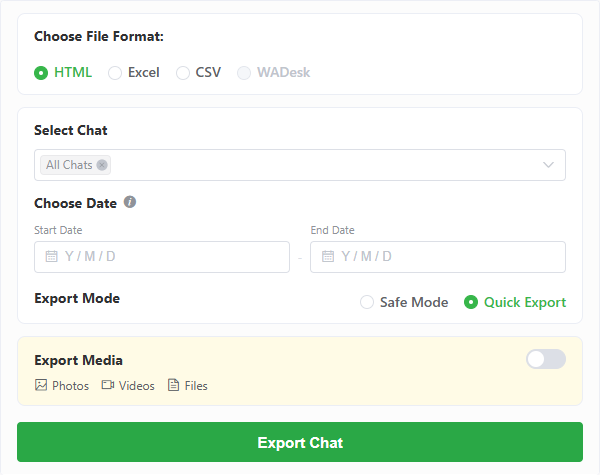
El panel de la extensión controla la exportación; no modifica el menú nativo de WhatsApp.
Abre los archivos descargados y revisa el resultado
HTML: conserva el conjunto de archivos
En el proceso HTML actual, WAExport crea un index.html en el destino y una carpeta por conversación. Esa carpeta contiene su archivo HTML, style.css y script.js. Si activas los archivos multimedia, los adjuntos descargados se guardan en una subcarpeta media y se enlazan mediante rutas relativas.
Abre index.html para navegar entre las conversaciones, o abre directamente el HTML de un chat. Revisa el orden y las fechas de los mensajes, y abre algunos adjuntos. Mover solo el HTML no mueve sus archivos complementarios: la falta de estilos, scripts o archivos multimedia puede afectar su apariencia o funcionamiento.
El proceso se organiza por carpetas; no significa que cada exportación llegue en un ZIP. Conserva la estructura generada al mover los archivos.
Excel y CSV: comprueba cómo se interpretan los datos
Abre el archivo .xlsx en una aplicación de hojas de cálculo compatible. Para CSV, usa sus opciones de importación si al hacer doble clic aparecen columnas incorrectas o caracteres ilegibles.
El resultado actual separa el texto enviado del recibido e incluye campos como tipo de mensaje, fecha y hora, y enlace al adjunto. Los encabezados pueden variar según el idioma de la extensión. Compara varias filas con la conversación original, incluidos textos en otros idiomas y fechas. Las aplicaciones pueden interpretar las fechas de forma distinta: confírmalas antes de filtrar o analizar.
Un enlace a un adjunto no es el propio archivo. Si descargaste archivos multimedia, conserva sus ubicaciones relativas. Una fila que describe una imagen o un audio no demuestra que ese archivo se haya descargado correctamente.
Comprueba el alcance antes de confiar en el archivo
Compara un mensaje cercano al inicio del período, otro cercano al final y algunos intermedios. Confirma la identidad del chat y las fechas seleccionadas. Prueba distintos tipos de adjuntos cuando sean importantes para tu objetivo.
Crear un archivo correctamente no demuestra que contenga todos los mensajes enviados alguna vez. Siguen importando la disponibilidad de la sesión, la selección, los límites y la obtención de adjuntos. Conserva una copia intacta antes de editar hojas de cálculo o reorganizar carpetas, y protege las conversaciones de divulgaciones accidentales.
¿Faltan mensajes o archivos multimedia? Revisa estos puntos
| Lo que observas | Qué revisar | Límite importante |
|---|---|---|
| Faltan mensajes antiguos | Fechas seleccionadas, límite restante y acceso al historial desde WhatsApp Web | Elegir una fecha anterior no recupera un historial inaccesible |
| Faltan adjuntos | Opción multimedia, acceso Max y si el adjunto todavía abre en la sesión web | Un texto o una descripción no demuestra que se guardó el archivo |
| Las imágenes HTML dejaron de aparecer | Si moviste, renombraste o separaste el archivo del chat y su carpeta multimedia | Los enlaces relativos dependen de la estructura generada |
| La exportación no terminó | Estado de sesión, versión de extensión, pausa o detención, permisos de carpeta y avisos de descarga del navegador, si los hay | Los archivos escritos pueden ser solo una parte de lo solicitado |
Anota el paso y el error visible antes de repetir. Comprueba los adjuntos fallidos en la conversación original, o el acceso a la sesión y a la carpeta si el proceso se detuvo. Reintentar no garantiza recuperar contenido no disponible.
Cuándo usar la exportación móvil o una copia de seguridad
Si solo necesitas una copia de texto desde el celular, la exportación móvil de WhatsApp puede bastar. Nuestra guía de WAExport y los métodos oficiales para celulares explica los pasos de Android y iPhone sin que tengas que buscar el mismo menú en WhatsApp Web.
Si quieres seguir usando esas conversaciones en WhatsApp en otro celular, elige un proceso compatible de transferencia o de copia de seguridad y restauración. Descargar HTML, Excel o CSV crea un registro externo; no lo convierte en una copia restaurable.
Preguntas frecuentes
¿Que no aparezca Exportar chat significa que mi cuenta tiene un problema?
No por sí solo. Revisa primero la plataforma y las instrucciones. Un tutorial para celular puede mostrar un menú diferente del de tu interfaz web. La ausencia de una opción no demuestra una restricción de la cuenta.
¿WhatsApp Web y la aplicación de escritorio sirven igual para este método?
No. Este método usa una extensión de Chrome con WhatsApp Web. No esperes encontrar su panel o los mismos menús dentro de la aplicación de escritorio independiente.
¿Puedo descargar un período específico?
Sí. WAExport ofrece fechas de inicio y fin. El resultado sigue sujeto al contenido accesible y a los límites aplicables; las fechas no hacen reaparecer un historial no disponible.
¿Por qué faltan mensajes antiguos o archivos multimedia?
Revisa el período, el límite del plan, la opción multimedia y si el contenido sigue accesible en WhatsApp Web. Comprueba también la carpeta antes de concluir que un adjunto nunca se descargó. No se garantiza obtener todos los elementos históricos.
¿Puedo importar los archivos descargados a WhatsApp?
No. HTML, Excel y CSV sirven para leer o analizar fuera de WhatsApp. Usa un proceso compatible de copia de seguridad o transferencia si necesitas seguir usando los mensajes dentro de la aplicación.
Conclusión
Si tu interfaz de WhatsApp Web no ofrece la exportación necesaria, distingue primero las diferencias entre plataformas de los errores reales de descarga. Elige un método adecuado para los datos accesibles y revisa los archivos guardados, sin depender solo de un aviso de finalización.
Para conversaciones disponibles en WhatsApp Web, la herramienta para descargar chats de WhatsApp reúne los controles de formato, fechas, archivos multimedia y procesamiento de WAExport. Selecciona el alcance, guarda el resultado y conserva juntos los archivos complementarios.