如何将 WhatsApp 聊天导出到 Excel,并整理消息记录
在 WhatsApp 中阅读对话并不难,但整理记录是另一回事。你可能需要回顾客户的问题、查找某个月的项目沟通,或者把自己的回复与收到的消息分开查看。逐条复制到表格既费时,也容易让正文、发送者和时间失去对应关系。
使用 WhatsApp 聊天导出工具 可以将可访问的对话保存成文件,方便后续整理。不过,下载成功只是第一步:排序之前,先理解每一列的含义、核对时间的数据类型,才能避免把原本正确的记录整理错。本文从 WhatsApp Web 导出讲到 Excel 中的实际操作,不涉及恢复备份或找回已删除消息。
直接导出 Excel,和将 TXT 转成表格有什么区别?
WAExport 从当前 WhatsApp Web 会话能够访问的聊天中直接生成 .xlsx,不需要先上传手机导出的 TXT 文件。如果你手里已经有 TXT 聊天文件,再把它转换成表格,那是另一套流程,需要处理文本解析和日期格式;WAExport 不是 TXT 文件上传转换器。
需要筛选、分类和整理记录时,可以选择 Excel。希望连续阅读整段对话时,HTML 更合适。CSV 则是供兼容软件导入的表格文本,不是 Excel 工作簿,也不保留工作簿的排版。应根据导出后的用途选择格式,而不是把它们视为完全相同的文件。
使用 WAExport 将聊天导出为 Excel
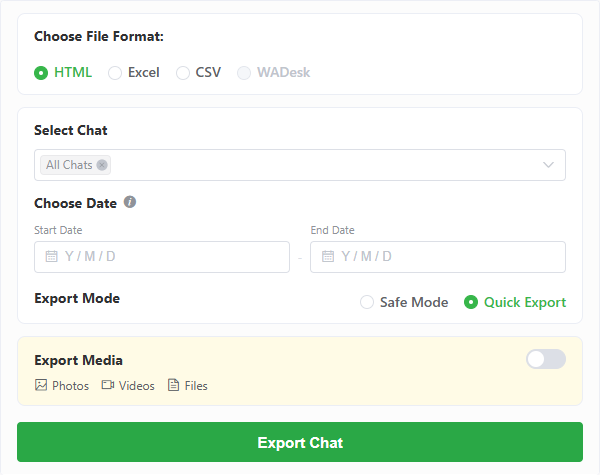
WAExport 在 WhatsApp Web 旁提供聊天、日期和文件格式设置。第一次建议只选择一个聊天和较短的时间范围,确认表格符合需求后,再扩大导出范围。
1. 打开目标聊天,选择 Excel
从首页了解并安装扩展,在同一个浏览器中打开 WhatsApp Web。确认登录的是正确账号,而且可以访问目标聊天。只导出你有权处理的对话,并提前考虑文件的保存和分享范围。
打开导出面板,选择需要的聊天,将文件格式设为 Excel。这个 WhatsApp 聊天导出工具 以所选聊天中可访问的数据为来源;选择表格格式不会让原本不可访问的历史记录变得可用。
2. 设置日期和处理选项
根据用途设置开始日期和结束日期。如果需要附件,并且当前套餐支持相应媒体导出,再开启所需选项。表格里存在一条媒体消息的描述,不代表对应附件一定已经下载。
Safe Mode 会减缓聊天记录获取并增加处理间隔,目的是降低封号风险,但不保证避免账号限制。Quick Export 使用更快的获取节奏;两种模式都不能恢复已删除或无法访问的消息。
3. 开始导出,打开保存的工作簿
开始任务后,按提示选择保存位置,并允许浏览器写入文件。处理期间保持会话可用;任务中断或额度耗尽,都可能只留下部分结果。
在对应聊天的目录中打开 .xlsx 文件。选择多个聊天时,当前流程会按聊天分别保存,而不是自动合并成一个总工作簿。先确认文件对应的对话和日期范围,再开始后续整理。
编辑前,先看懂表格中的七类字段
当前导出文件使用名为 Chat History 的工作表。表头随插件语言变化,英文名称与字段含义如下:
| 字段 | 应该如何理解 |
|---|---|
| Username(用户名) | 当前能够取得的发送者信息;自己发出的消息使用本地化的“You”标签。 |
| Phone Number(电话号码) | 可取得的发送者号码;部分单元格可能为空,包括自己发出的消息行。 |
| Sent Message(发送的消息) | 发出消息的文本或内容描述。 |
| Received Message(接收的消息) | 收到消息的文本或内容描述。 |
| Message Type(消息类型) | 消息本身的类型标识,可帮助区分文本和媒体记录。 |
| Message Time(消息时间) | 以 YYYY/MM/DD HH:mm:ss 格式写入的本地时间文本。 |
| Attachment Link(附件链接) | 附件已保存时提供的路径或链接,不是嵌入表格的媒体。 |
发送和接收消息分别放在两列中,因此另一侧单元格为空通常是正常现象,不等于漏掉了一条消息。图片、视频等记录可能显示说明文字或类型标签,而不是文件本身的内容。
姓名和电话号码取决于可访问的数据,不要假定每一行都有完整身份信息。电话号码应作为标识保存,不是需要计算的数值;将其转换为数字可能改变原有表示方式。
在 Excel 中整理消息记录
以下操作由 Excel 完成,不是 WAExport 内置的数据分析功能。不同 Excel 版本和界面语言的菜单名称可能略有差异。
保留原件,另存一份工作副本
编辑前先另存副本。保留原始聊天目录及其媒体文件,为整理后的工作簿设置容易区分的位置和名称。聊天记录可能包含私人信息,只向确实需要的人开放访问。
让长消息更容易阅读
使用“视图 → 冻结窗格 → 冻结首行”,滚动时就能继续看到表头。适当加宽消息列,并在“开始”中开启“自动换行”。如果文字仍被截断,再调整或自动适应行高。这些操作只改善显示,不会修改消息正文。
对完整数据区域启用筛选
选择包含七列表头和全部消息行的数据区域,再使用“数据 → 筛选”。确认范围覆盖到最后一条记录,不要因为某列中间有空值,就漏选其他行。
按用户名筛选,可以集中查看某个发送者的记录;按消息类型筛选,可以检查某类文本或媒体记录。查找关键词时,根据需要在“发送的消息”或“接收的消息”列应用文本筛选。
不同列上的筛选条件会叠加。由于发送与接收分列,通常应分别搜索两个方向,避免同时施加条件后把结果全部隐藏。需要恢复完整视图时清除筛选即可;被筛掉的行并没有被删除。
排序前,先检查时间值
导出的消息时间是字符串,不会自动成为 Excel 原生日期。格式一致、年份在前的字符串可以按文本顺序排列出时间先后,但这不等于已经具备日期计算或原生日期筛选能力。
排序时应选中完整数据区域,以消息时间列为排序依据,而不是只移动时间这一列。如果 Excel 询问是否扩展选定区域,应包含其他关联列,避免时间与正文、发送者错位。完成后抽查开头和末尾的几条消息,确认对应关系没有改变。
只有需要日期运算时,再转换时间副本
如果需要原生日期筛选或计算,保留原始时间列,对复制出来的一列使用能够识别“年/月/日”顺序的日期时间转换方法。例如,在支持 Power Query 的 Excel 版本中,可以结合适当的区域设置,将时间列副本转换为日期/时间类型。
转换后应对照原始值抽查数条记录,同时核对日期和时分秒。仅仅修改单元格显示格式,并不能把存储的文本变成日期值。如果只是要固定时间段内的消息,在 WAExport 中预先选定日期范围往往更直接。
当前导出按电脑本地时间表示消息时间,没有独立的时区列。如果需要比较不同电脑导出的文件,应另行记录导出时的时区背景,避免把显示差异误认为消息发生时间变化。
按聊天和导出批次管理文件
为工作副本标明对话及导出时间范围,不同批次使用独立目录,避免把相似文件名当成同一份数据。WAExport 不会自动合并工作簿,也不会对重叠批次自动去重。
不要仅凭文字相同就删除“重复”消息:不同时间发送的两条消息,完全可能使用相同内容。是否需要合并或删除,应结合原始记录判断,而不是依赖文件名称或正文相似度。
表格结果不符合预期时,检查什么?
| 现象 | 检查项 |
|---|---|
| 日期排序不正确 | 确认值是文本还是日期,以及排序时是否包含完整数据区域。 |
| 部分消息缺失 | 检查日期范围、网页端可访问历史、任务状态和剩余额度。 |
| 发送或接收列为空 | 核对消息方向;当前输出本来就将发出与收到的内容分列。 |
| 附件打不开 | 确认附件实际已导出,且配套文件没有被移动或删除。 |
| 不同聊天出现在不同文件中 | 这是按聊天保存的结构,不是自动合并失败。 |
工作簿能够正常打开,不代表账号的全部历史已经导出。可以挑选几条网页端仍可访问的消息,与原聊天进行对照。发现不完整时,先明确范围或处理环节的问题,再决定是否重新导出。
常见问题
WAExport 可以直接导出 XLSX 吗?
可以。在扩展中选择 Excel,就会根据可访问的 WhatsApp Web 聊天生成 .xlsx 工作簿,无需先上传 TXT 文件。
Excel 和 CSV 有什么区别?
XLSX 是工作簿格式,CSV 保存的是表格文本。CSV 可能需要配置导入选项,也不保留工作簿排版。两者都是外部记录,不是 WhatsApp 恢复文件。
可以按发送者或日期筛选吗?
可以在 Excel 中对可用的发送者字段应用筛选。日期可以在导出前选定;若要导出后使用 Excel 原生日期筛选,应先正确转换时间文本的副本。
图片和视频会嵌入 Excel 吗?
不会。附件已保存时,附件列提供路径或链接。需要保留对应媒体文件,并检查链接是否仍然有效。
多个聊天会合并成一个工作簿吗?
不会。当前流程按聊天分别保存。后续整合是另一项操作,不是自动导出的功能。
Excel 文件可以重新导入 WhatsApp 吗?
不可以。它用于在 WhatsApp 之外查看和整理记录,不用于恢复对话或迁移账号。
从聊天文件到可整理的记录
先选定相关对话和时间范围,核对字段,再在副本上整理,保留原始归档不变。如果这正是你需要的流程,可以从 WhatsApp 聊天导出工具 开始,先验证一个聊天的输出,再扩大范围。