如何导出 WhatsApp 群聊记录:消息、发送者与媒体附件
项目群里,一个问题刚提出,就可能接连收到照片、补充说明和几个人的回复。把其中几条消息复制到文档,文字虽然留下了,却未必能看出是谁说的、什么时候说的,以及附件与哪段讨论有关。等到之后回顾决定或交接工作时,这些上下文往往比单独一句话更重要。
借助 WhatsApp 聊天导出扩展,可以把当前可访问的群聊保存为本地文件。重点不只是完成下载,而是让消息、发送者、时间和可用附件仍然对应得上。本文针对你有权导出、且当前 WhatsApp Web 会话能够访问的群聊,不涉及找回无法访问的历史记录。
群聊记录导出,不等于群成员名单导出
导出群聊时,处理的是所选对话与时间范围内可访问的消息。发送者信息用于解释这些消息来自谁;群成员名单则关注参与群组的人,是另一类数据和操作。
两者不能互相替代。某位成员在选定时间内没有发言,文件里就可能没有他的消息;过去发言的人,也可能已经退出群组。因此,从消息中汇总姓名,既不能得到完整成员名单,也不能判断这些人现在是否仍在群内。
导出结果还是一份独立归档,而不是可恢复的 WhatsApp 备份。HTML、Excel 和 CSV 便于在应用外阅读或核对对话,但不能把文件恢复成另一部手机上的实时群聊。
使用 WAExport 导出一个群聊
WAExport 在 WhatsApp Web 旁提供格式、聊天、日期和媒体设置。第一次可以只选择一个群,并限定一段方便核对的时间。先检查小范围结果,再决定是否保存更长时间的记录,比一开始就处理大量历史更容易发现问题。
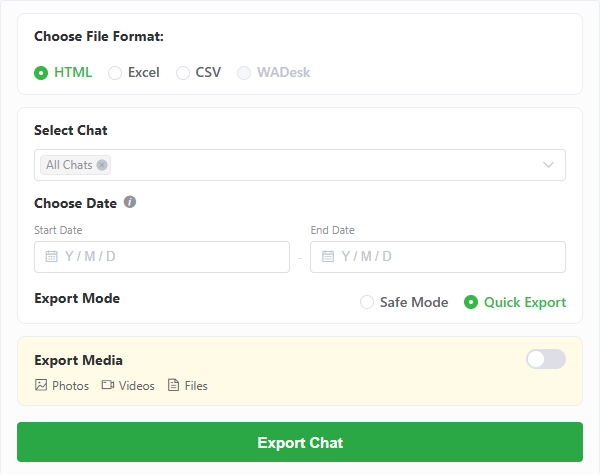
图中为 WAExport 功能设置面板,并非群聊导出结果截图。
1. 打开正确的 WhatsApp Web 账号
从首页的安装入口添加扩展,然后在 Chrome 中打开 WhatsApp Web,登录能够访问目标群聊的账号。扩展运行在浏览器中,并非独立 WhatsApp 桌面应用内的功能。开始前确认自己有权保存这段对话。
2. 选择目标群,而不是名称相似的对话
打开 WhatsApp 聊天导出扩展,从可用聊天中选择目标群组。如果几个群名称相似,先回到 WhatsApp Web 确认对话内容。首次任务只选择这一个群,便于之后找到对应结果,也避免混入其他对话。
3. 根据之后的用途选择格式
希望在浏览器中连续阅读对话,可以选 HTML;需要按消息行查看记录,可以选 Excel 或 CSV,并用兼容的表格软件打开。CSV 不等于 Excel 工作簿,消息表格也不是成员通讯录。开始前选定所需格式,不要把一次任务理解为自动生成所有格式。
4. 设置时间范围和媒体选项
根据要保留的讨论设置开始与结束日期,同时留出必要上下文,让简短回复仍能对应到前面的问题。需要附件时,再按套餐权限开启受支持的媒体导出;媒体导出需要 Max 权益。日期范围只限定处理范围,不会让无法访问的消息重新出现。
5. 选择处理模式和保存位置
安全模式会减缓聊天记录获取并增加处理间隔,目的是降低封号风险,但不能保证避免账号限制。快速导出使用更快的处理节奏。启动任务后,按提示选择保存位置,并在处理过程中保持浏览器会话可用。
6. 打开对应群聊的文件
在所选保存位置找到对应的群聊目录。HTML 用浏览器打开,Excel 或 CSV 用兼容软件打开,并保留目录中的配套文件。下载完成只是开始核对结果的时机,并不能证明这个群的全部历史都已保存。
导出后,如何确认是谁说的?
先找一小段有多人发言的连续对话,与 WhatsApp Web 中的原消息逐项比较。尽量包含一条自己的回复,以及一条带附件的消息。这样不必通读整个群的历史,也能检查消息归属、先后顺序和附件是否对应。
名称、号码和标识都存在边界
HTML 中,收到的群聊消息可以显示基于可用联系人信息生成的发送者标签。扩展能解析到什么,结果中才可能出现相应名称、号码或标识,不能期待每条消息都附带完整姓名和经过验证的手机号。
当前 Excel/CSV 输出包含用户名和电话号码字段,表头会随插件语言变化。姓名可能为空,回退显示的标识也不应直接当作可拨打的电话号码。两个显示名称相同,不代表一定是同一个人;整理记录时应结合原对话核对,不要仅凭姓名就合并身份。
自己发送的消息,展示方式不同
当前表格导出会用随插件语言变化的“你”标签标识自己的消息,电话号码字段可能为空。自己发出的正文放在“发送消息”列,收到的正文放在“接收消息”列,因此另一侧单元格为空通常是正常情况。
判断是否缺失前,先把方向和正文一起看。HTML 使用不同的消息布局区分发出与收到的内容,并不是照搬表格中的这两列。无论哪种格式,都不能把它当作经过验证的当前群成员记录。
时间与上下文需要一起核对
表格中的消息时间按本地时间写成 YYYY/MM/DD HH:mm:ss 形式的文本,不应默认它已经是 Excel 原生日期,也不能只修改显示格式就认为完成了转换。整理时间线或分享文件前,先与原始消息时间抽样核对。
重要回复附近的对话应尽量保留。如果前面的问题刚好落在选定日期之外,单独一句“可以”就可能被误解。必要上下文缺失时,应准确标注保存的时间范围,不把这份文件说成群聊的完整历史。
消息与媒体附件如何一起保存?
文件里有一条媒体消息记录,不代表对应附件已经保存。消息正文可能只是说明文字或媒体类型标签,并非照片、视频或文档本身。至少打开一个实际需要的附件,确认文件确实可用。
Excel/CSV 的附件链接字段,在媒体保存成功时记录相应路径或链接,并不表示图片或视频已经嵌入单元格。HTML 归档同样需要保留所需的配套文件,才能继续读取本地媒体引用。
移动或分享结果时,应保留相对目录结构,并从新位置重新打开检查。只发送一个表格或 HTML 文件,接收者可能看得到消息,却拿不到附件。WAExport 不承诺恢复已删除、过期或无法访问的媒体。
使用群聊归档前,先完成这些检查
先核对群聊和日期,再抽查保存范围开头与结尾附近的几条消息。下面的清单用于区分正常输出表现和需要继续检查的数据问题。
| 看到的现象 | 应检查什么 |
|---|---|
| 发送者名称为空或不熟悉 | 与 WhatsApp Web 原消息比较。可用联系人信息可能不完整,标识不等于经过验证的姓名或号码。 |
| 某个日期之前没有消息 | 检查所选日期,以及当前网页会话能否访问更早的记录。 |
| 有媒体记录,但附件打不开 | 检查媒体选项、套餐权限、附件是否可访问,以及配套文件是否被移动。 |
| 只保存了预期对话的一部分 | 检查任务状态、浏览器保存权限和剩余导出额度。任务中断可能留下部分文件。 |
| 找不到某位群成员的消息 | 确认其是否在所选、可访问的时间范围内发言。文件中没有此人的消息,不代表此人不在群内。 |
需要添加备注时,保留一份未经修改的原始归档,另建工作副本。在自己的归档说明中记录群聊和选定时间范围。人工核对有助于理解结果,但扩展并不会自动出具完整性证明。
导出或分享群聊前,需要注意什么?
群聊文件可能包含其他人的姓名、号码和附件。只保存自己有权处理的内容,分享时也只提供接收者确实需要的部分。分发前检查工作副本,原始文件则保存在访问范围合适的位置。
WhatsApp 官方说明,高级聊天隐私可以限制聊天导出。应尊重这些限制与群组的隐私约定。本文流程不代表 WAExport 能绕过隐私控制,也不代表它能获取账号无法访问的信息。
常见问题
导出群聊记录与导出群成员名单一样吗?
不一样。聊天导出保存可访问的消息及相关发送者信息。没有发言的成员可能不会出现,曾经发言的人也可能已经退出,因此它不是完整的当前成员名单。
导出后能看到每条消息的发送者吗?
导出会使用可用的发送者信息,但名称、号码或标签可能缺失。应抽查原消息,不要把每一个标签都当作经过验证的身份。
可以只导出指定日期范围吗?
可以,在开始前设置日期即可。建议保留足够的前后文,让消息仍然容易理解;日期范围不会扩展 WhatsApp Web 实际可访问的历史。
为什么较早的消息或部分附件没有保存?
先检查日期、历史可访问性、任务状态和额度。附件还需要检查媒体选项、套餐权限及文件可用性。产生下载文件不等于归档已经完整。
导出的文件可以恢复进 WhatsApp 吗?
不可以。这些本地文件用于阅读或核对,并不是 WhatsApp 的恢复包,不能在应用中重建实时群聊。
保存对话之后,再核对上下文
选对群聊、限定时间,再将发送者与消息、附件一起核对。需要这样的浏览器导出流程时,可以通过 WhatsApp 聊天导出扩展 设置并生成本地副本。先从一小段能够核验的对话开始,结果符合需求后再扩大时间范围。