Cómo guardar fotos y videos de los estados de WhatsApp: 4 métodos
Las fotos y los videos de los estados de WhatsApp desaparecen después de 24 horas. Aquí tienes cuatro formas sencillas de guardar estados de WhatsApp en iPhone, Android y PC antes de que desaparezcan.
Respuesta rápida: 4 métodos
- Captura en el teléfono: Guarda fotos del estado.
- Grabación de pantalla: Guarda videos desde tu teléfono.
- Archivos temporales de Android: Copia las fotos y los videos accesibles.
- WAExport en PC: Descarga en lote los estados disponibles.
4 formas de guardar fotos y videos de estados de WhatsApp
Método 1: guardar un estado con una captura de pantalla
Hacer una captura de pantalla es la forma más sencilla de guardar una foto de un estado. Funciona tanto en iPhone como en Android y no requiere software adicional.
En iPhone:
- Abre WhatsApp y entra en Novedades, donde aparecen los estados.
- Toca el estado que quieres guardar.
- En un iPhone con Face ID, presiona al mismo tiempo el botón lateral y el botón para subir el volumen.
- Busca la captura en la app Fotos.
En Android:
- Abre WhatsApp y visualiza el estado que quieres guardar.
- Presiona al mismo tiempo los botones de encendido y bajar volumen.
- Busca la captura en la galería o en Google Fotos.
Después puedes recortar la imagen para quitar los elementos que no necesitas.
Ideal para: guardar rápidamente una foto de un estado.
Limitaciones: las capturas pueden reducir la calidad y no conservan el movimiento de los videos.
Método 2: guardar videos de estados con una grabación de pantalla
Para guardar un video de un estado, puedes usar la grabación de pantalla. Esta función está disponible en iPhone y en muchos teléfonos Android; el acceso puede variar según el dispositivo.
Pasos:
- Abre WhatsApp y busca el video del estado que quieres guardar.
- Abre el Centro de control del iPhone o la Configuración rápida de Android.
- En iPhone, toca Grabación de pantalla; en Android, Grabar pantalla, si la opción está disponible.
- Reproduce el video del estado.
- Detén la grabación y busca el video en Fotos o en la galería.
Puedes recortar la grabación para eliminar las partes que sobran al principio o al final.
Ideal para: guardar videos de estados en iPhone y Android sin instalar otras aplicaciones.
Limitaciones: la calidad del video y la posibilidad de grabar el audio pueden variar según el dispositivo.
Si necesitas la calidad original, normalmente es mejor pedirle a quien publicó el estado que te envíe el archivo directamente.
Método 3: descargar estados desde el almacenamiento de Android
En algunos teléfonos Android, es posible acceder a archivos temporales de los estados de WhatsApp desde el administrador de archivos.
Con este método puedes descargar estados de WhatsApp copiando los archivos temporales de fotos y videos, sin hacer capturas ni grabar la pantalla.
Paso 1: visualiza el estado
Abre WhatsApp y mira el estado que quieres guardar. En algunos dispositivos Android, los archivos de los estados vistos se almacenan temporalmente en una carpeta oculta.
Paso 2: abre el administrador de archivos
Abre el administrador de archivos del teléfono y activa Mostrar archivos ocultos en sus ajustes.
Paso 3: busca la carpeta de estados de WhatsApp
Según la versión de Android, la carpeta puede estar en esta ruta:
Almacenamiento interno > Android > media > com.whatsapp > WhatsApp > Media > .Statuses
Paso 4: copia los archivos
- Busca la foto o el video que quieres guardar.
- Selecciona el archivo y toca Copiar.
- Pégalo en tu carpeta de descargas, imágenes o videos.
Así tendrás una copia independiente del archivo multimedia.
Ideal para: usuarios de Android que quieren guardar fotos y videos de estados sin grabar la pantalla.
Limitaciones: en ciertas versiones de Android, la carpeta puede estar oculta, ser inaccesible o no contener archivos. Los archivos temporales también pueden eliminarse automáticamente.
Método 4: descargar estados en una PC con WAExport
Usa WAExport en Chrome para descargar los estados visibles para tu cuenta de WhatsApp. En su pestaña Estados puedes filtrar por imágenes, videos o texto y seleccionar lo que quieres guardar.
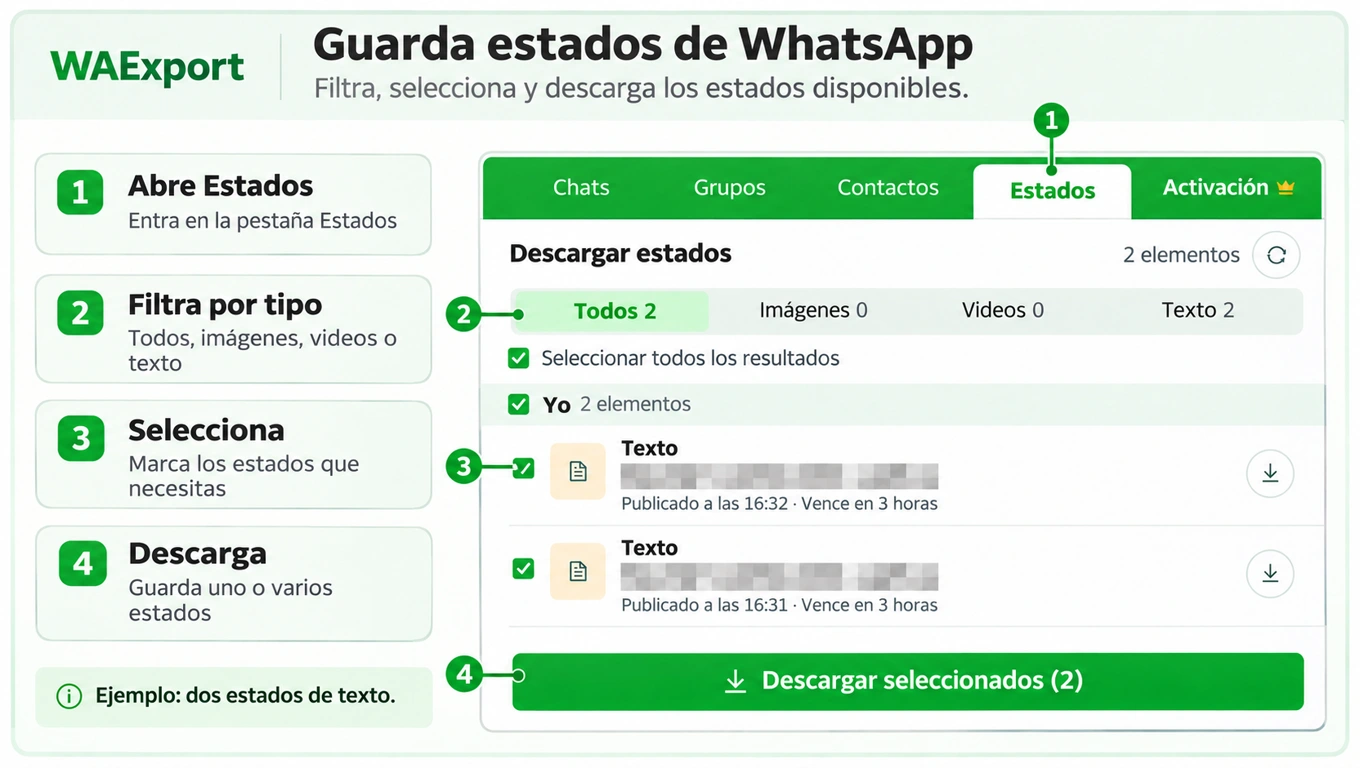
- Instala WAExport y abre WhatsApp Web en Chrome.
- Entra en la pestaña Estados.
- Filtra los resultados con Todos, Imágenes, Videos o Texto.
- Marca los estados que necesitas o utiliza Seleccionar todos los resultados.
- Haz clic en Descargar seleccionados.
- Abre los archivos descargados para comprobar su contenido.
También puedes usar el botón redondo de descarga junto a un estado individual. El ejemplo muestra dos estados de texto. Las fotos y los videos se pueden descargar cuando tu cuenta puede acceder a esos archivos.
Solo se pueden guardar estados accesibles. WAExport no recupera estados vencidos o que ya no están disponibles, y los límites de descarga dependen de tu plan.
Si un cliente comparte precios, especificaciones o documentos en una conversación relacionada, entra en la pestaña de chats para usar la exportación de chats de WhatsApp. Esta opción guarda los mensajes en HTML, Excel o CSV y puede incluir archivos multimedia compatibles, según los ajustes y tu plan.
¿Qué método conviene para guardar estados de WhatsApp?
La elección depende de tu dispositivo y de si quieres guardar fotos o videos.
| Método | Dispositivo | Ideal para | ¿Requiere instalar algo? |
|---|---|---|---|
| Captura de pantalla | iPhone, Android | Fotos | No |
| Grabación de pantalla | iPhone, Android | Videos | No |
| Archivos temporales de Android | Android | Fotos y videos | Normalmente no |
| WAExport | PC | Descargar fotos, videos y estados de texto disponibles | Requiere la extensión de Chrome |
En tu teléfono, puedes hacer capturas para las fotos o grabar la pantalla para los videos. En Android también puedes buscar archivos temporales. En una PC, usa WAExport para descargar los estados disponibles.
Respeta la privacidad de quien publicó el contenido, especialmente antes de compartirlo o redistribuirlo.
Preguntas frecuentes sobre cómo guardar estados de WhatsApp
1. ¿Cómo guardo estados de WhatsApp sin hacer capturas de pantalla?
Usa WAExport en Chrome desde tu PC para descargar los estados disponibles en lote. Abre la pestaña Estados, selecciona las fotos o los videos que necesitas y haz clic en Descargar seleccionados.
Los archivos deben seguir accesibles para tu cuenta; WAExport no recupera estados que ya desaparecieron o dejaron de estar disponibles.
2. ¿Puedo descargar un estado después de 24 horas?
Por lo general, no. Los estados desaparecen después de 24 horas y WhatsApp no ofrece una opción integrada para descargar estados vencidos de otros contactos.
Sin embargo, si guardaste el contenido antes o quien lo publicó todavía tiene el archivo, podrías conseguirlo de nuevo.
3. ¿WhatsApp avisa cuando guardo el estado de alguien?
WhatsApp normalmente no envía una notificación adicional cuando haces una captura o una grabación de pantalla de un estado.
Sin embargo, según la configuración de las confirmaciones de lectura, quien lo publicó podría ver que lo visualizaste.
4. ¿Puedo guardar un estado con su calidad original?
Las capturas y las grabaciones de pantalla pueden reducir la calidad de la imagen o el video.
En algunos dispositivos Android, copiar el archivo temporal evita la pérdida adicional que puede causar una captura o una grabación de pantalla. Aun así, WhatsApp puede haber comprimido el archivo al publicarlo como estado. Para conservar la calidad del archivo original, pídeselo directamente a quien lo publicó.
Conclusión
Hay varias formas sencillas de guardar estados de WhatsApp con fotos y videos en iPhone, Android y PC.
En el teléfono, las capturas sirven para fotos y la grabación de pantalla para videos. En Android también puedes revisar los archivos temporales; en una PC, usa WAExport para descargar los estados disponibles.
Elige el método adecuado para tu dispositivo y guarda el contenido antes de que el estado desaparezca.
Cómo exportar un chat grupal de WhatsApp: mensajes, remitentes y archivos
¿Necesitas guardar una conversación de grupo? Exporta los mensajes con WAExport, identifica quién los envió y revisa los archivos multimedia disponibles.
Cómo ver mensajes eliminados en WhatsApp Web: guía de exportación de chats
WhatsApp Web no puede mostrar mensajes eliminados para todos. Descubre qué copias guardadas pueden ayudar (exportaciones y copias de seguridad anteriores) y cómo evitar pérdidas con WAExport.